ZotLit教程

约 10 分钟

使用 Zotero 在 Obsidian 中引用

键入 [@ 和作者名,然后选择文献。

课前准备 前序课程 (已完成第 1 课和第 2 课)Better BibTeX (边写边引用所必需,需在 Zotero 中安装)草稿笔记 (你自己的一篇草稿笔记,例如《第 3 章 - 呈现结果》)

学完你将获得

草稿中的格式化引文与高亮引用
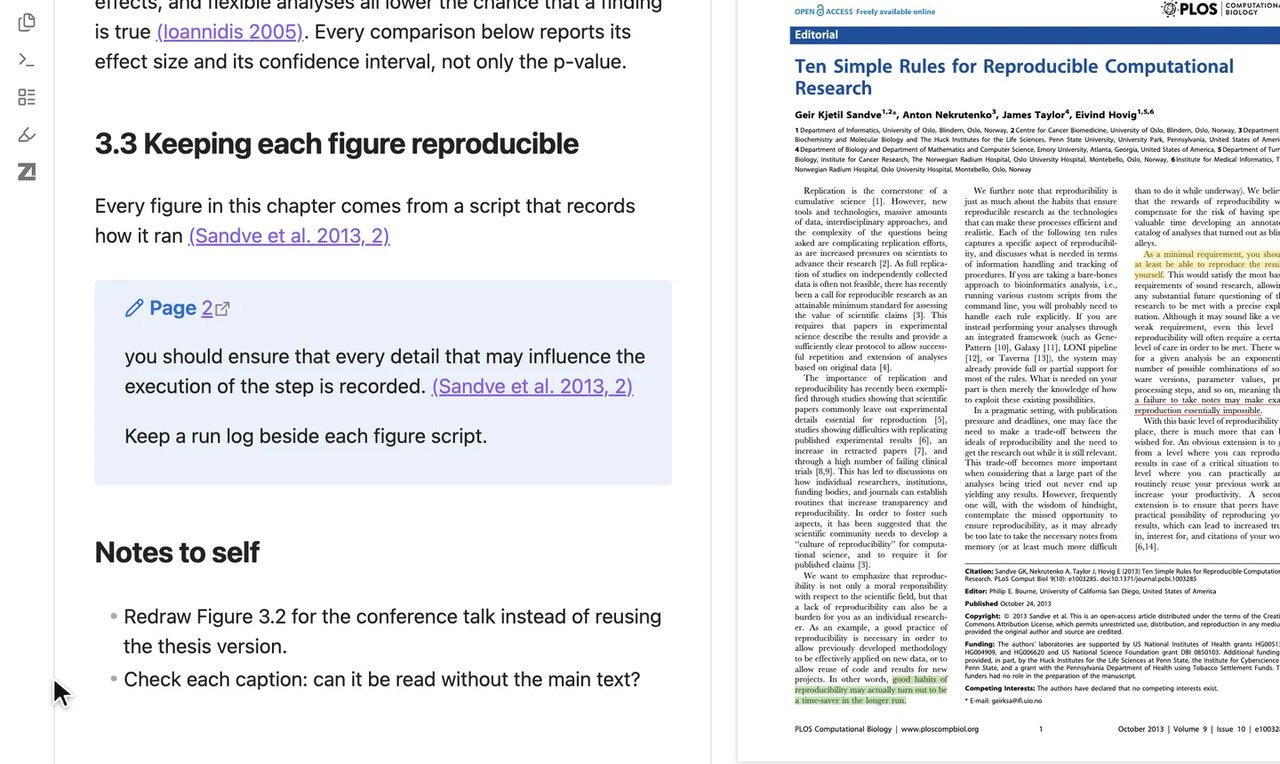
草稿显示一个标题为 Page 2 的引用块,包含高亮文本、引文和笔记。

已完成 0 / 6

  1. 第 1 / 6 步安装引用引擎

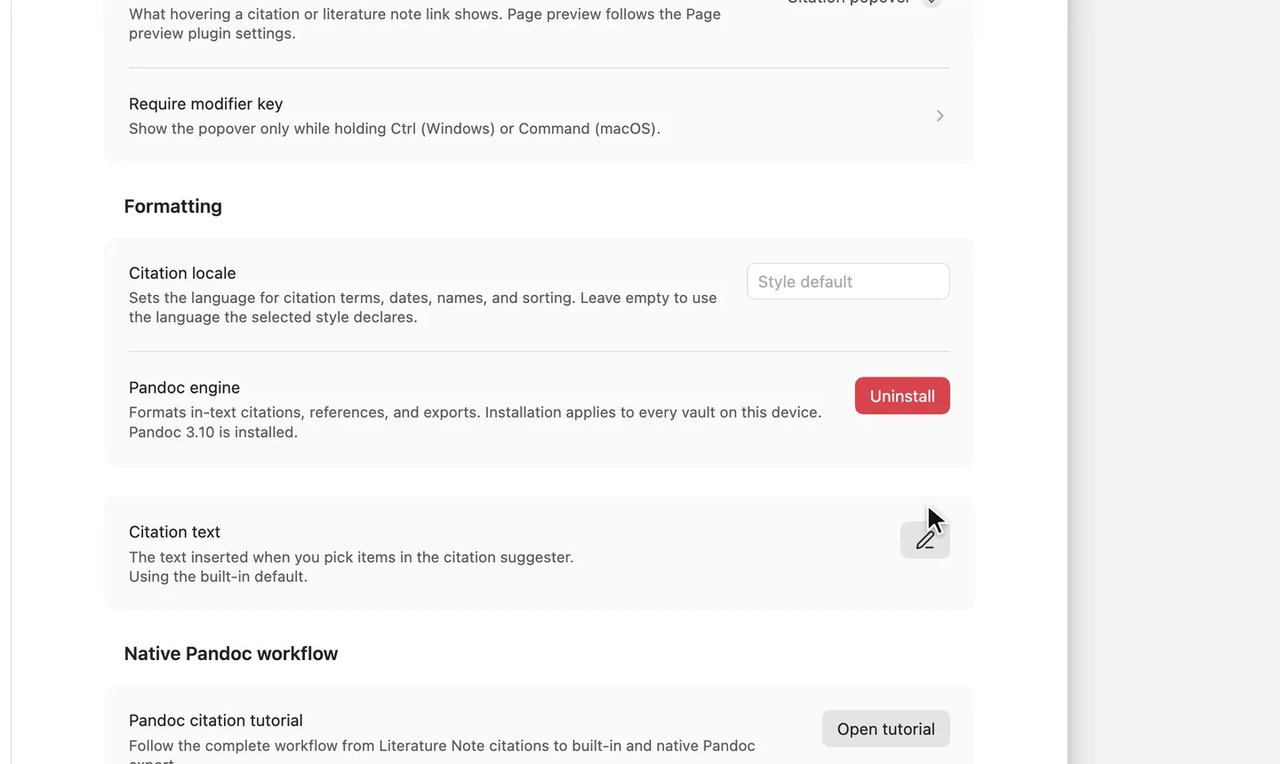
    在设置(Settings)> ZotLit > 引文 中,选择 Pandoc 引擎 旁边的 安装。

    在 ZotLit 设置的“引文”下,Pandoc 引擎一行显示已安装 Pandoc 3.10。

    预期效果

    该行显示

    已安装 Pandoc 3.10。

    (版本号可以更高)。

    如果界面显示不一致

    去社区提问 →

  2. 第 2 / 6 步键入 [@ 和作者名

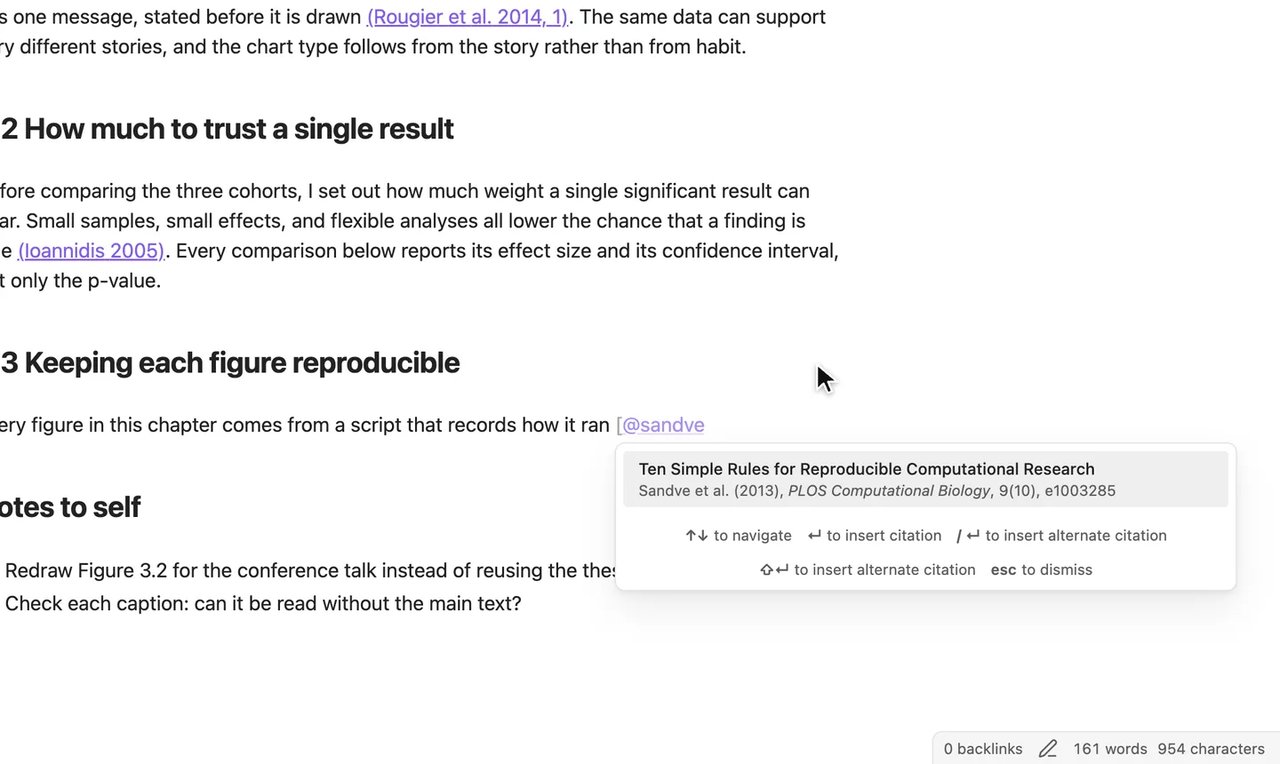
    在你的草稿中(此处为 Chapter 3 - Presenting the results),放置光标并键入 [@ 以及你文库中的作者名,例如 [@sandve。

    草稿中打开了一个引文菜单,显示 Sandve et al. (2013), PLOS Computational Biology, 9(10), e1003285。

    预期效果

    引文菜单随即打开,显示你的文献(此处为 Sandve et al. (2013), PLOS Computational Biology, 9(10), e1003285)。

    如果界面显示不一致

    文献不在列表中

    没有文献引用标识的文献无法被引用。在 Zotero 中安装 Better BibTeX,即可为每篇文献生成引用标识。

    都不是?去社区提问 →

  3. 第 3 / 6 步选择文献

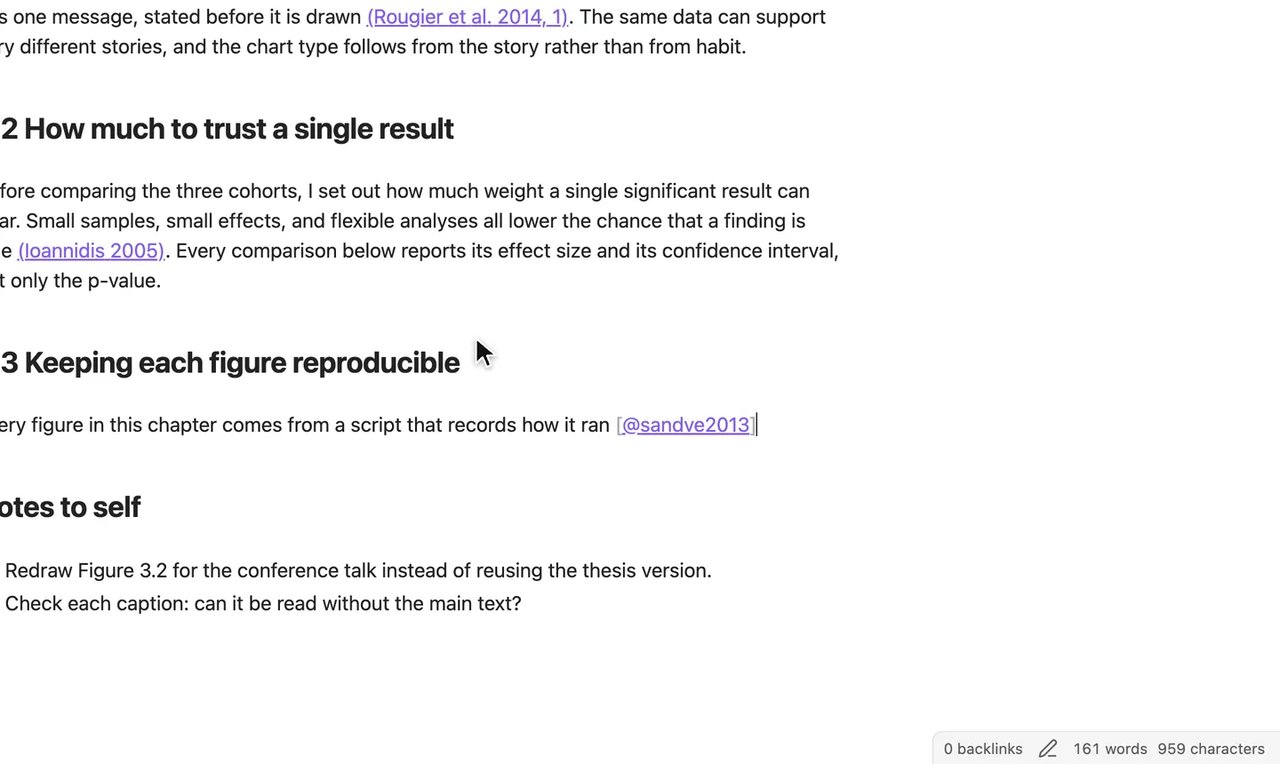
    按 Enter 选择文献。

    草稿笔记在光标处显示纯文本文献引用标识 [@sandve2013]。

    预期效果

    草稿在光标处显示文献的文献引用标识(此处为 [@sandve2013])。

    如果界面显示不一致

    去社区提问 →

  4. 第 4 / 6 步添加页码

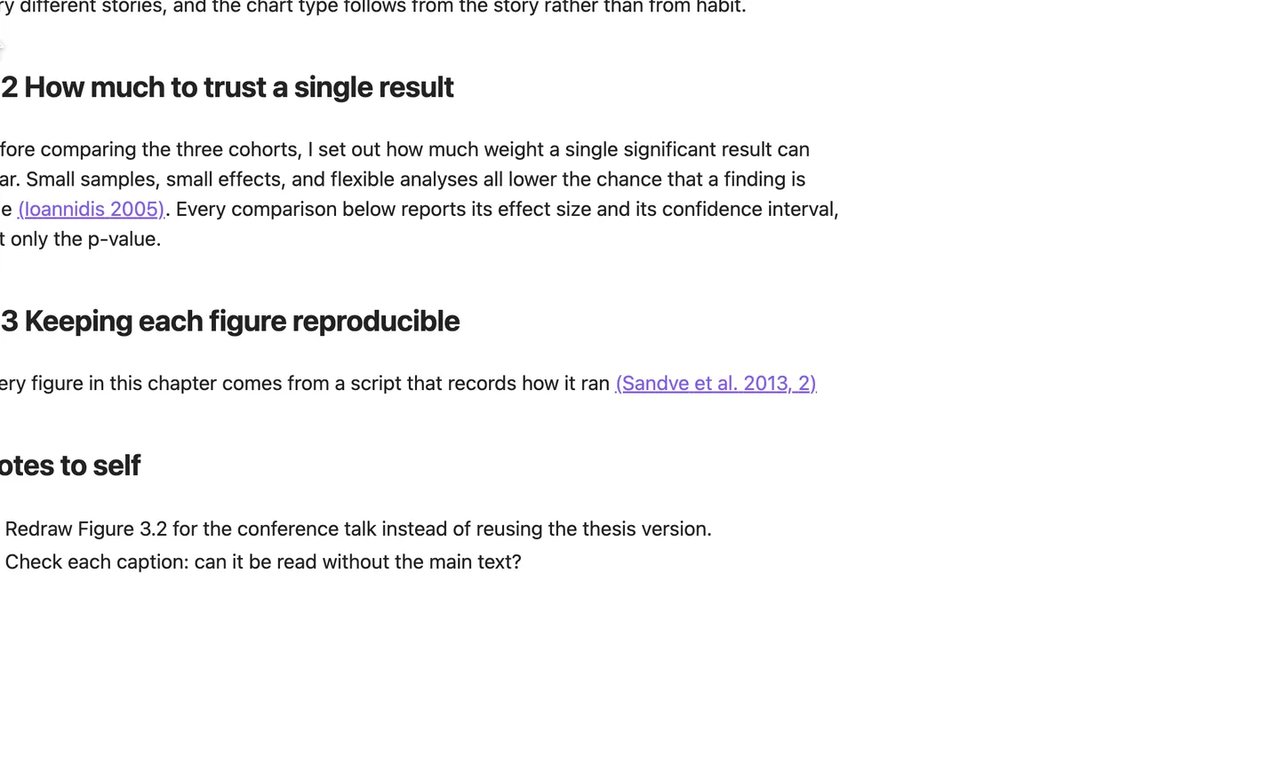
    在右方括号前键入 , p. 2,然后将光标移开。

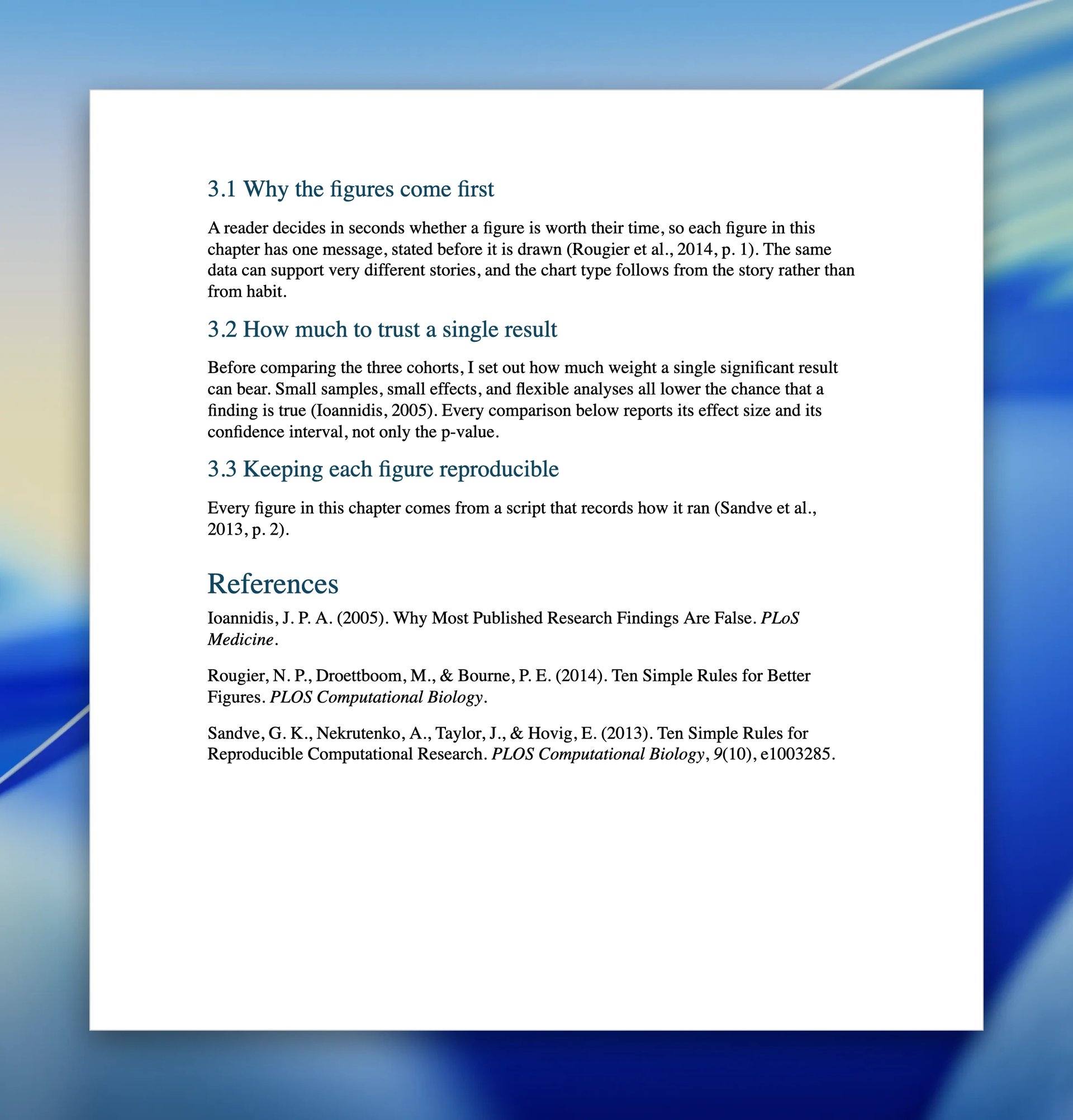
    草稿中显示的引文排版为 (Sandve et al. 2013, 2)。

    预期效果

    引文现在显示为作者、年份和页码,此处为 (Sandve et al. 2013, 2)。

    如果界面显示不一致

    仍显示为 [@sandve2013, p. 2]

    请完成步骤 1 中的引擎安装。

    都不是?去社区提问 →

  5. 第 5 / 6 步检查文献是否正确

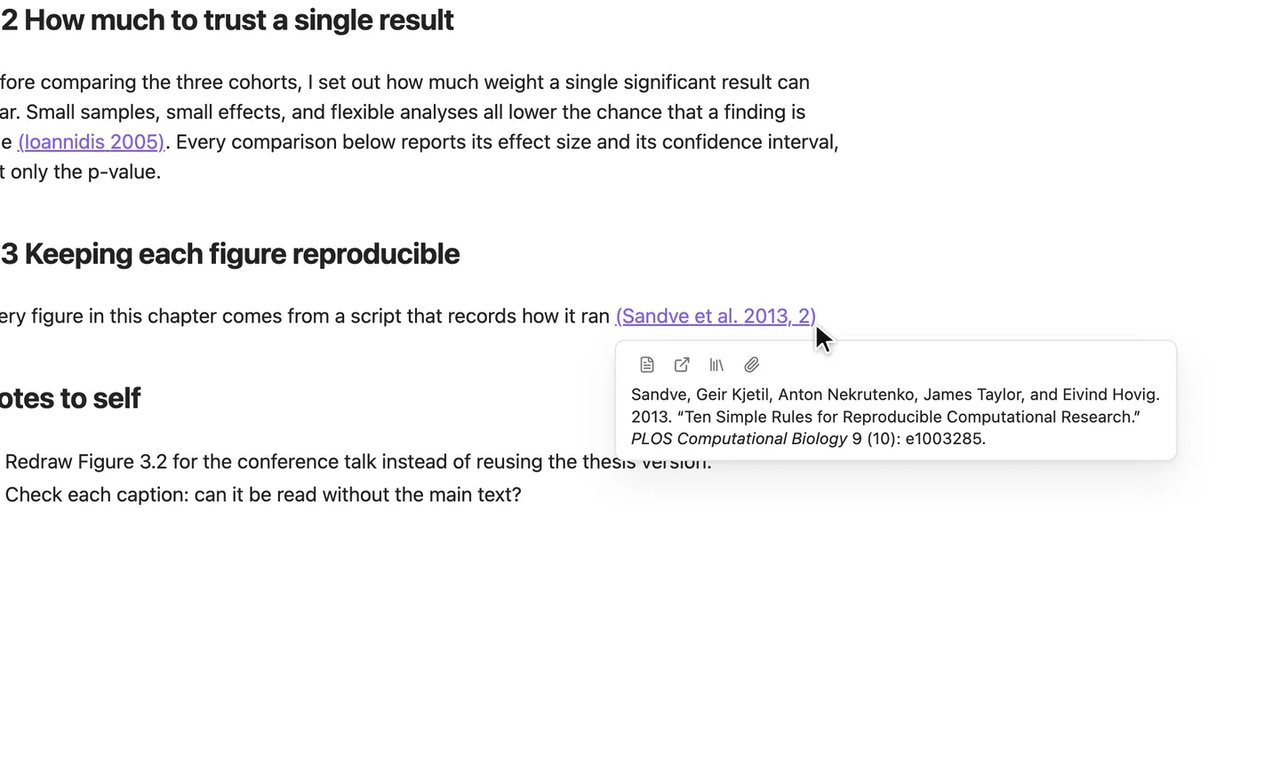
    将指针悬停在格式化引文上。

    指向引文会打开一个预览卡片,显示 Sandve 2013 的完整参考文献。

    预期效果

    预览卡片随即打开,显示文献的完整参考文献(此处为 Sandve 2013)。

    如果界面显示不一致

    去社区提问 →

  6. 第 6 / 6 步引用高亮

    在草稿旁边打开 PDF。将侧边栏中高亮的页码标签(例如 p. 2)拖入草稿中。

    草稿显示一个标题为 Page 2 的引用块,包含高亮文本、引文和笔记。

    预期效果

    草稿中显示一个标题为 Page 2 的引用块,包含高亮文本、引文和笔记。

    如果界面显示不一致

    去社区提问 →

第 3 课已完成

你现在可以引用 Zotero 文献并将高亮引用拖入草稿中了。
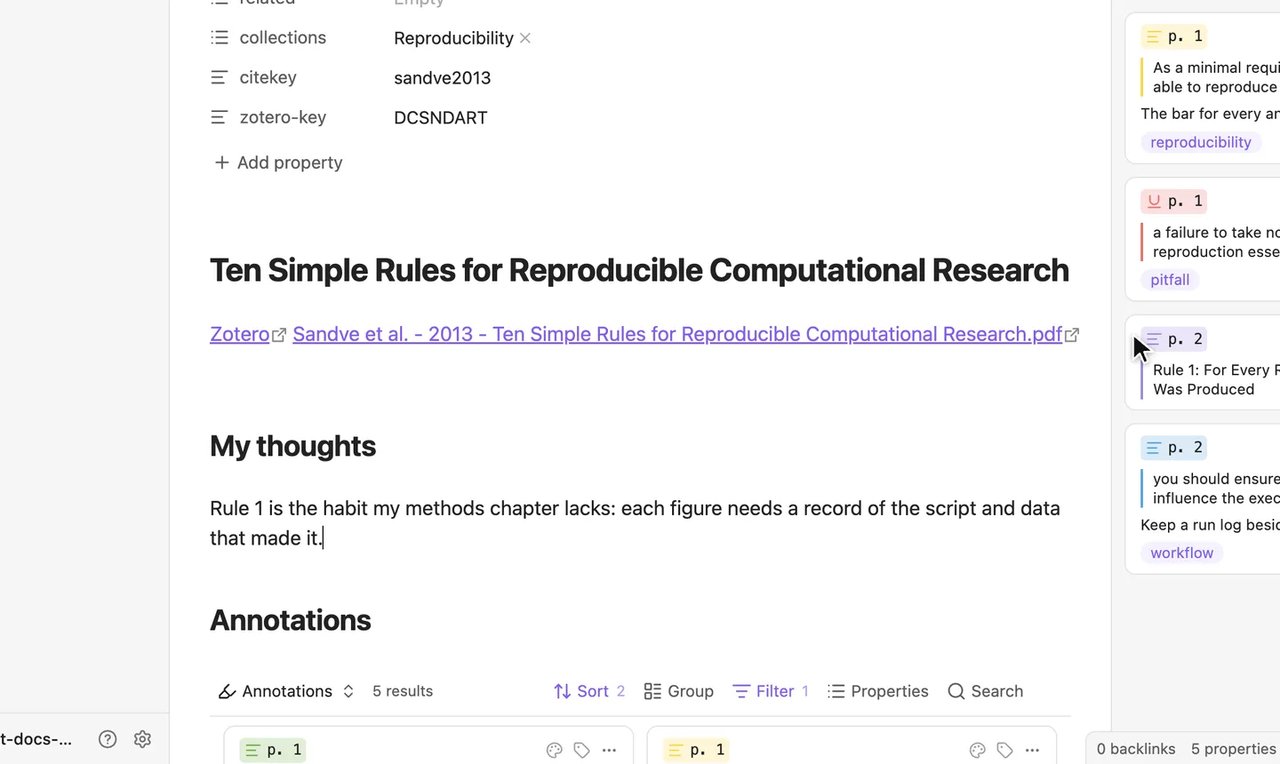
另外两项操作

查看全部操作