约 12 分钟
将 Zotero 连接到 Obsidian:你的第一篇文献笔记
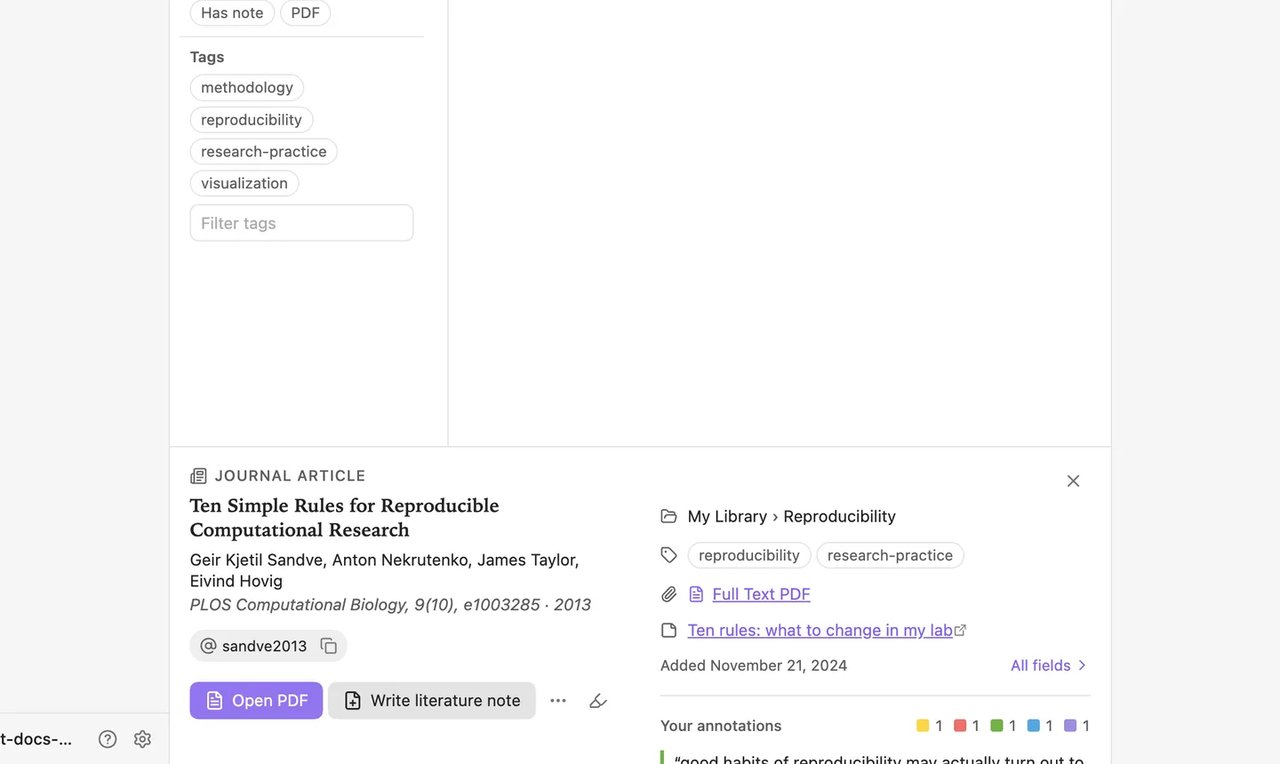
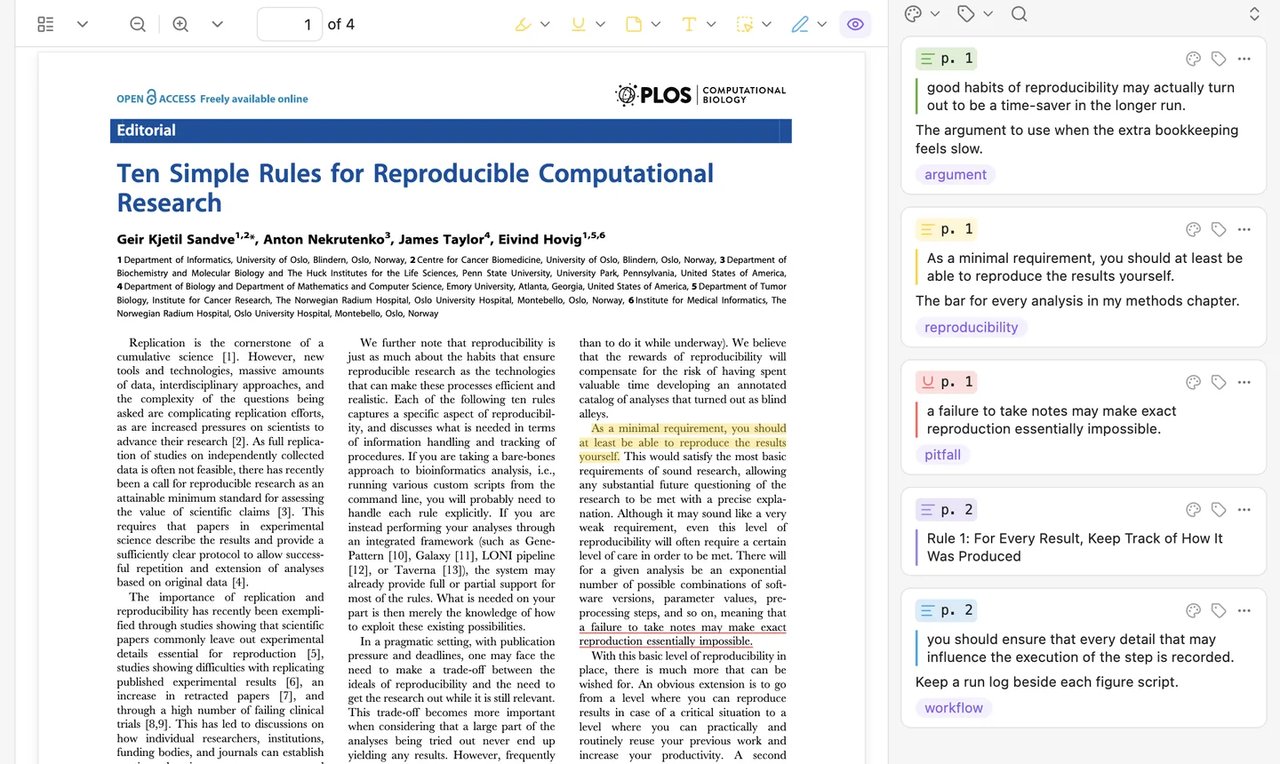
选择 PDF 右上角的撰写文献笔记。
课前准备 Obsidian (1.15.1 或更高版本,桌面端)Zotero (版本 10,同一台电脑)Zotero 文献 (一篇带有高亮 PDF 的文献)
ZotLit 会读取此电脑上的 Zotero 文库,且不会修改其中的任何内容。
学完你将获得
已连接的文库与你的第一篇文献笔记
第 1 / 7 步安装 ZotLit
预期效果
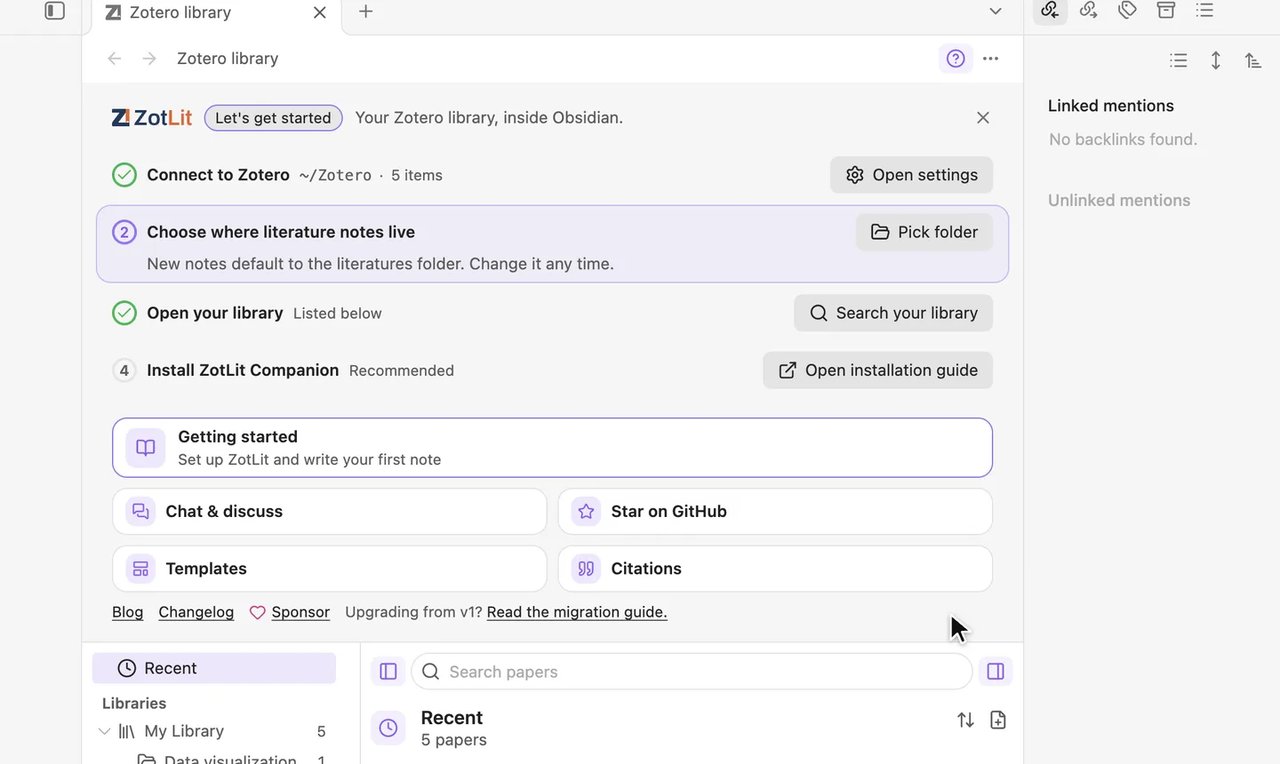
打开名为 Zotero 文库 的标签页,文献上方带有徽章 让我们开始吧 以及四个设置步骤。
如果界面显示不一致
Obsidian 打开时处于受限模式
选择关闭受限模式(Exit Restricted mode),然后重新点击链接。
链接未能打开 Obsidian
打开 Obsidian 设置(Settings)> 第三方插件(Community plugins)> 浏览(Browse),搜索
ZotLit,选择 Aiden Liu 开发的 ZotLit 卡片,然后点击安装和启用。Obsidian 安装程序版本过旧
从 obsidian.md/download 安装最新版 Obsidian,然后启用 ZotLit。
未打开标签页
点击左侧边栏中的 ZotLit 图标。第 2 / 7 步检查 ZotLit 是否找到 Zotero
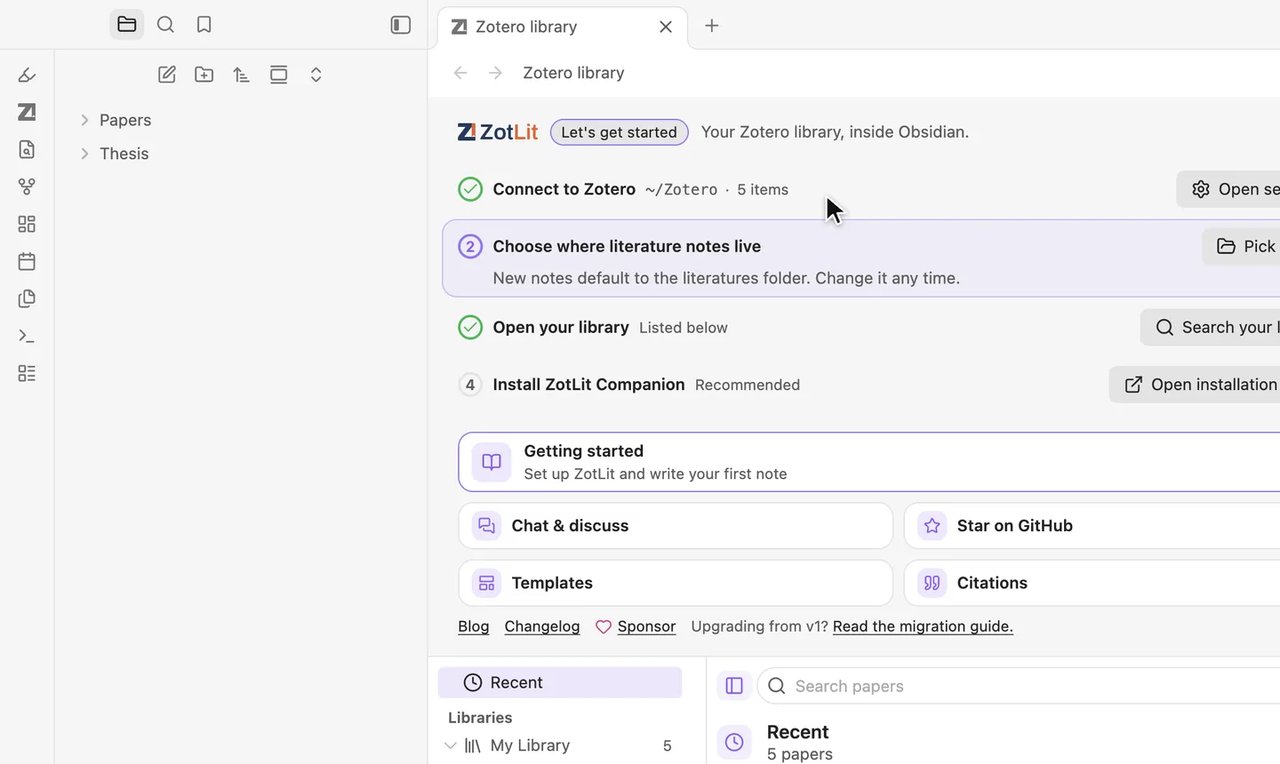
预期效果
连接到 Zotero 显示绿色对勾、Zotero 数据文件夹以及条目数量。
如果界面显示不一致
标签页显示 未找到 Zotero
在 Zotero 中,查看设置(Settings)> 高级(Advanced)> 数据目录位置(Data Directory Location)。在 Obsidian 中,点击 定位数据文件夹 并选择该文件夹。
第 3 / 7 步安装 Zotero 插件
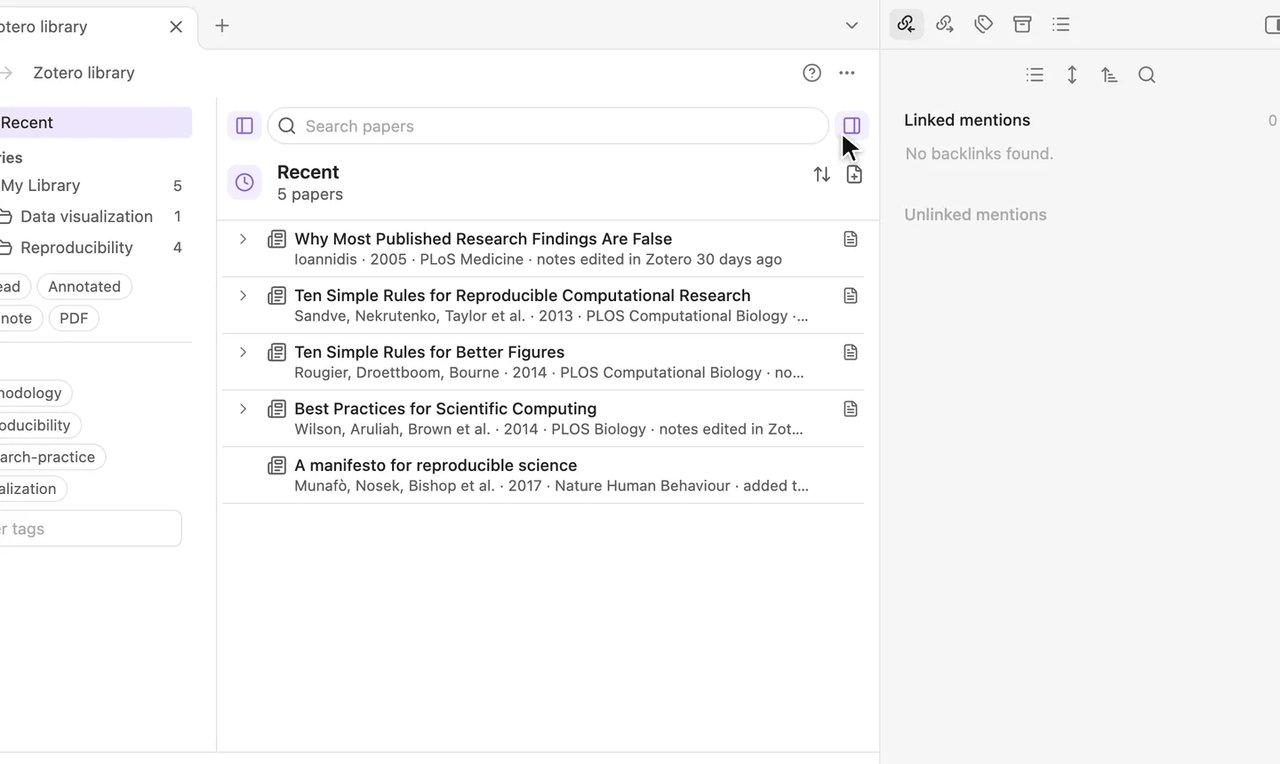
预期效果
ZotLit 出现在 Zotero 的插件列表中。 安装 ZotLit Companion 显示为
已安装,且文献列表填满标签页。
第 4 / 7 步查找文献
第 5 / 7 步打开 PDF
第 6 / 7 步撰写文献笔记
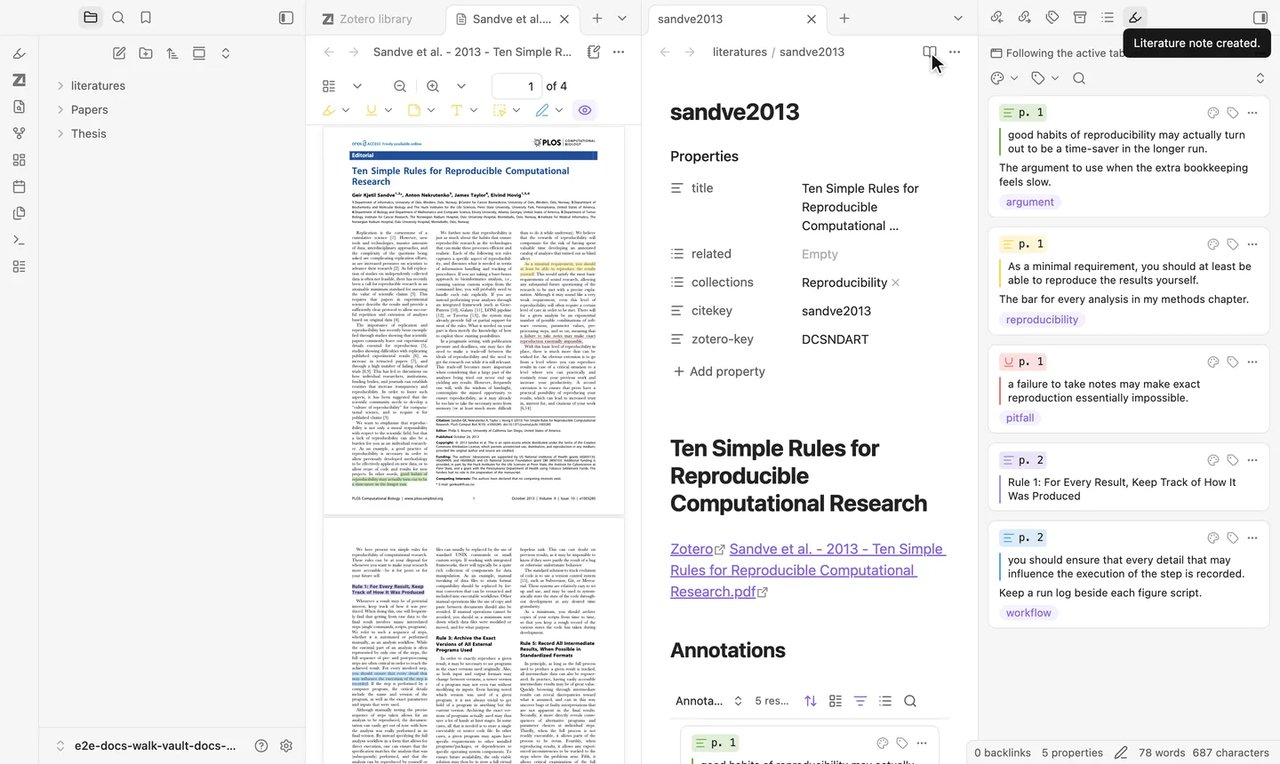
预期效果
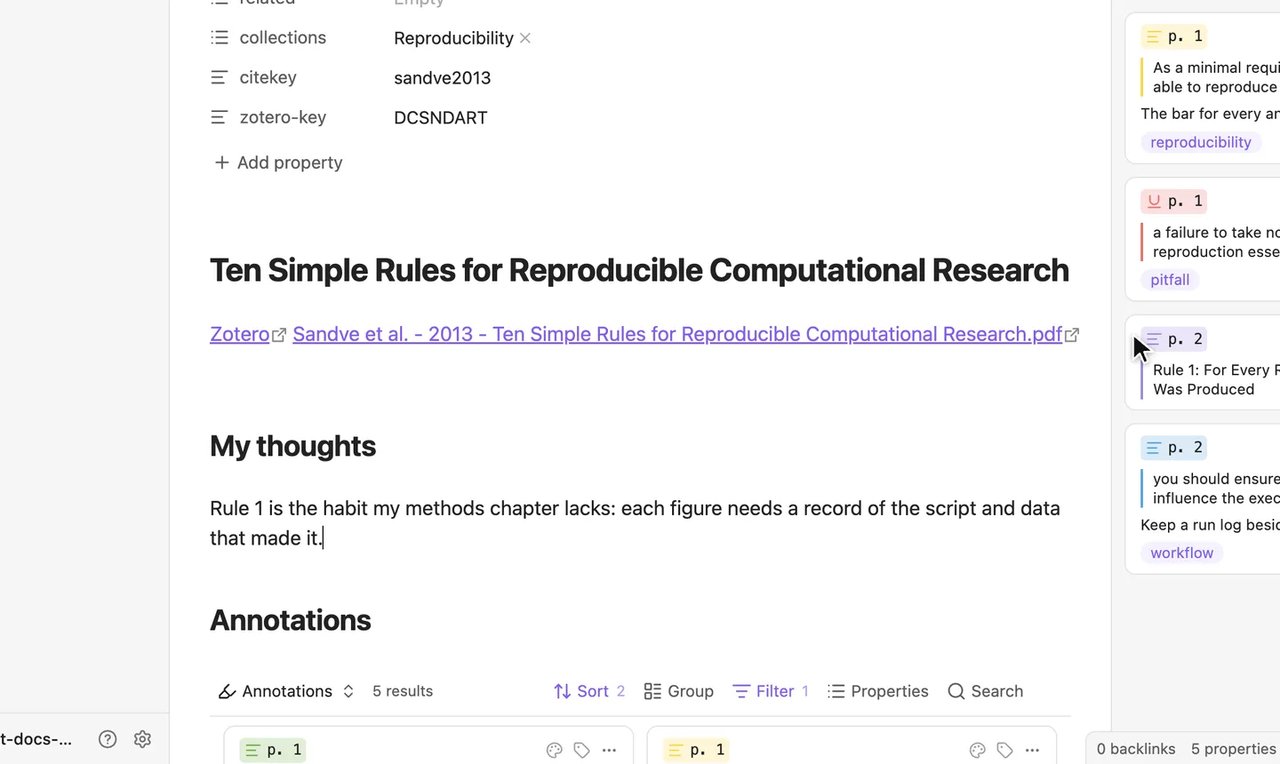
出现提示: 文献笔记已创建。 对应文献的笔记(此处为
sandve2013)在 PDF 旁边的literatures文件夹中打开,带有指向 Zotero 和 PDF 的链接,以及 Annotations 分节。第 7 / 7 步添加你自己的思考
第 1 课已完成
你现在可以在 Obsidian 中打开 Zotero 文献并创建文献笔记。