ZotLit教程

约 10 分钟

在 Obsidian 中标注 Zotero PDF

在 Obsidian 中高亮 PDF,自动向文献笔记添加卡片。

课前准备 第 1 课 (已完成的文献笔记)Zotero 10 (已在电脑上打开)

学完你将获得

笔记中新增高亮与评论
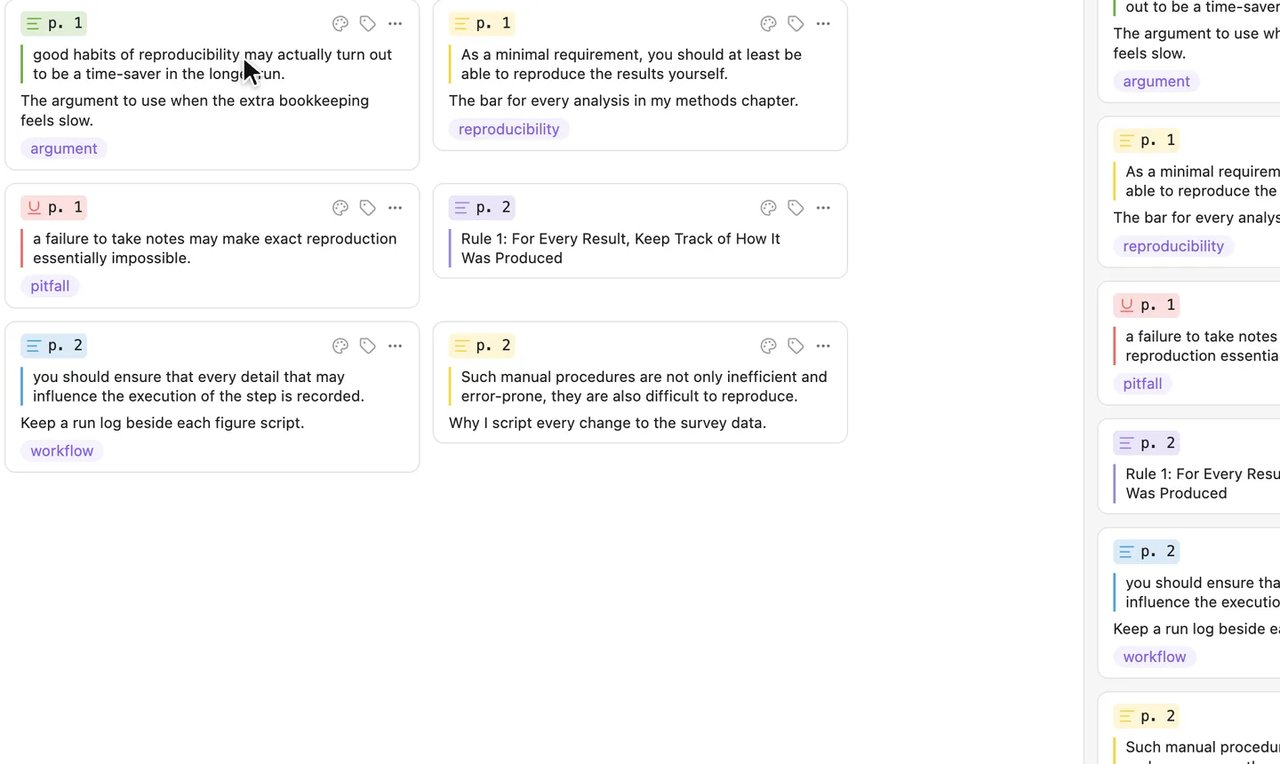
文献笔记中的 Annotations 分节下自动添加了新的高亮卡片。

已完成 0 / 6

  1. 第 1 / 6 步打开论文 PDF

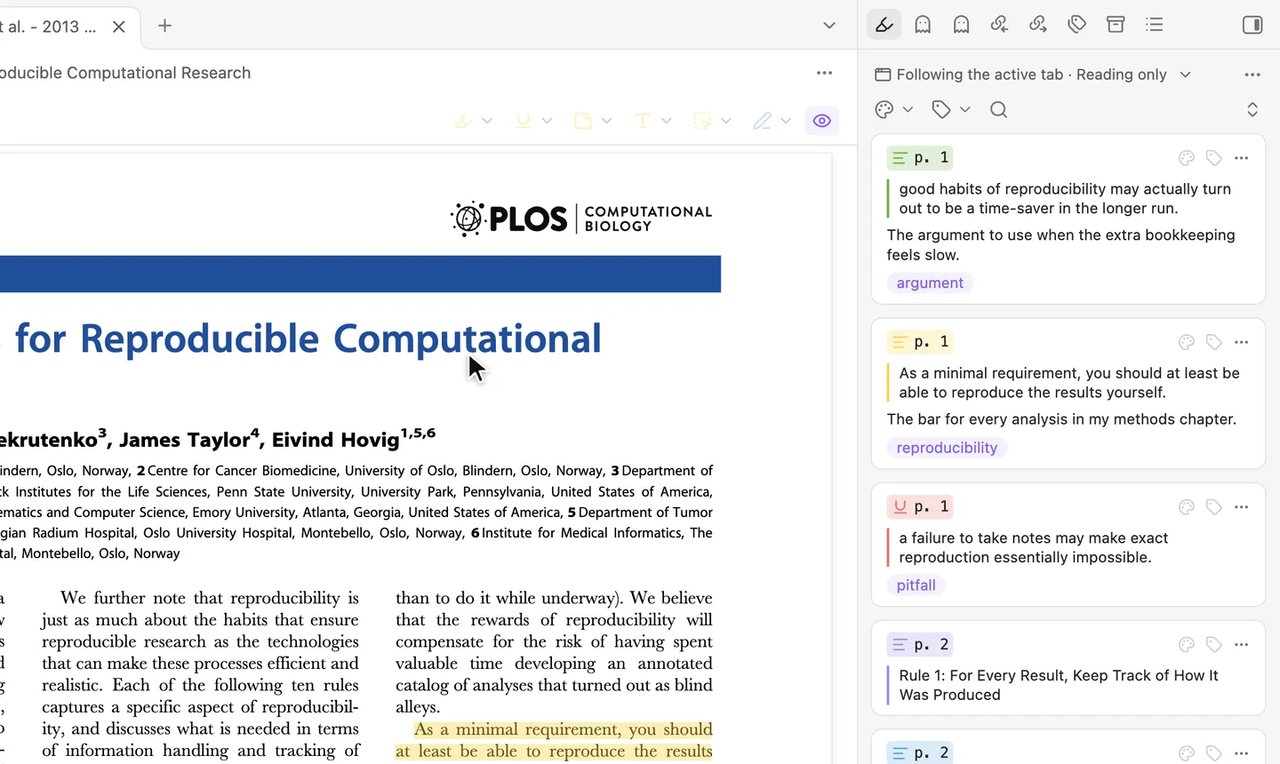
    在 Zotero 文库 中,选择第 1 课中的论文(此处为 Sandve et al. 2013),然后在卡片上点击 打开 PDF。

    PDF 在 Obsidian 中打开,标注工具呈暗淡状态,侧边栏标题显示“跟随活动标签页 · 仅阅读”。

    预期效果

    PDF 打开,标注工具呈暗淡状态,侧边栏显示 跟随活动标签页 · 仅阅读。

    如果界面显示不一致

    去社区提问 →

  2. 第 2 / 6 步允许在 Zotero 中编辑

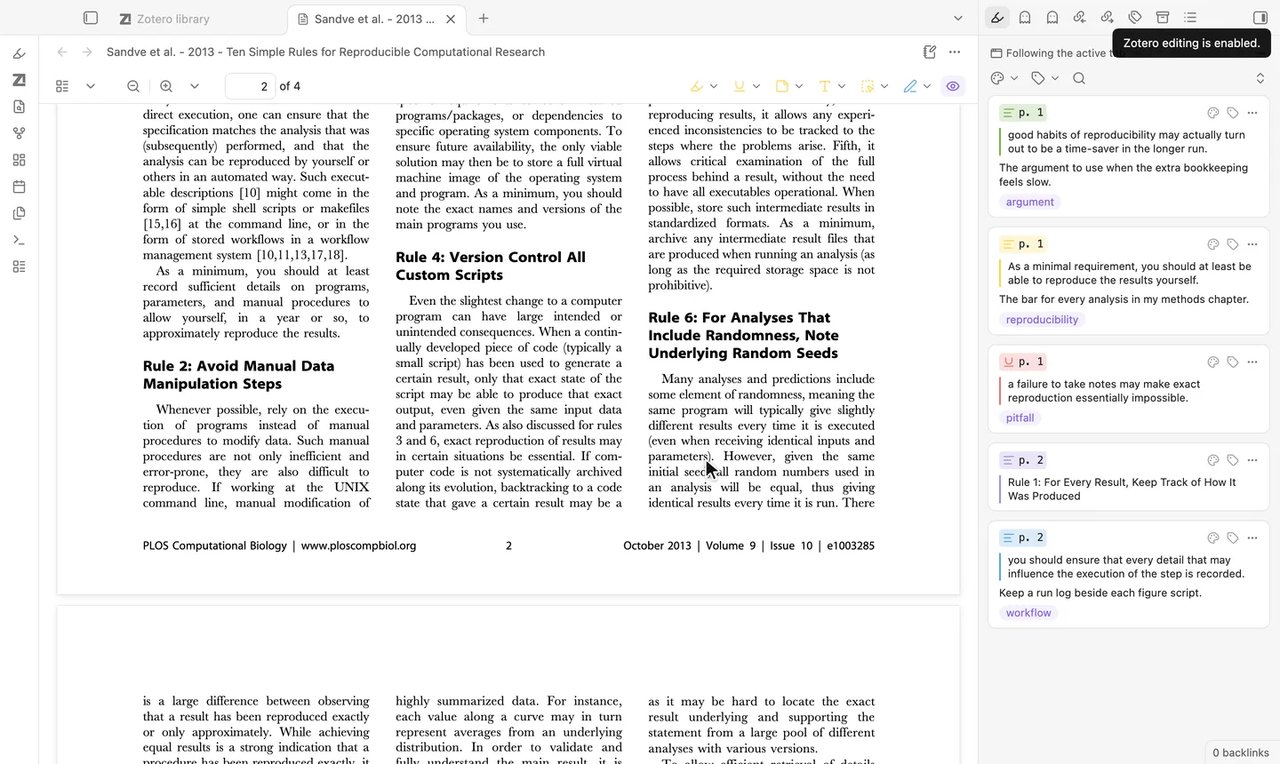
    点击侧边栏标题,然后点击 允许编辑。切换到 Zotero,在对话框中选择 Always Allow。

    Obsidian 显示“已启用 Zotero 编辑。”,右上角的标注工具变为彩色。

    预期效果

    返回 Obsidian,会弹出提示: 已启用 Zotero 编辑。 工具栏变为彩色。

    如果界面显示不一致

    工具仍呈暗淡状态

    重新执行此步骤并选择 Always Allow。

    都不是?去社区提问 →

  3. 第 3 / 6 步选中文本段落

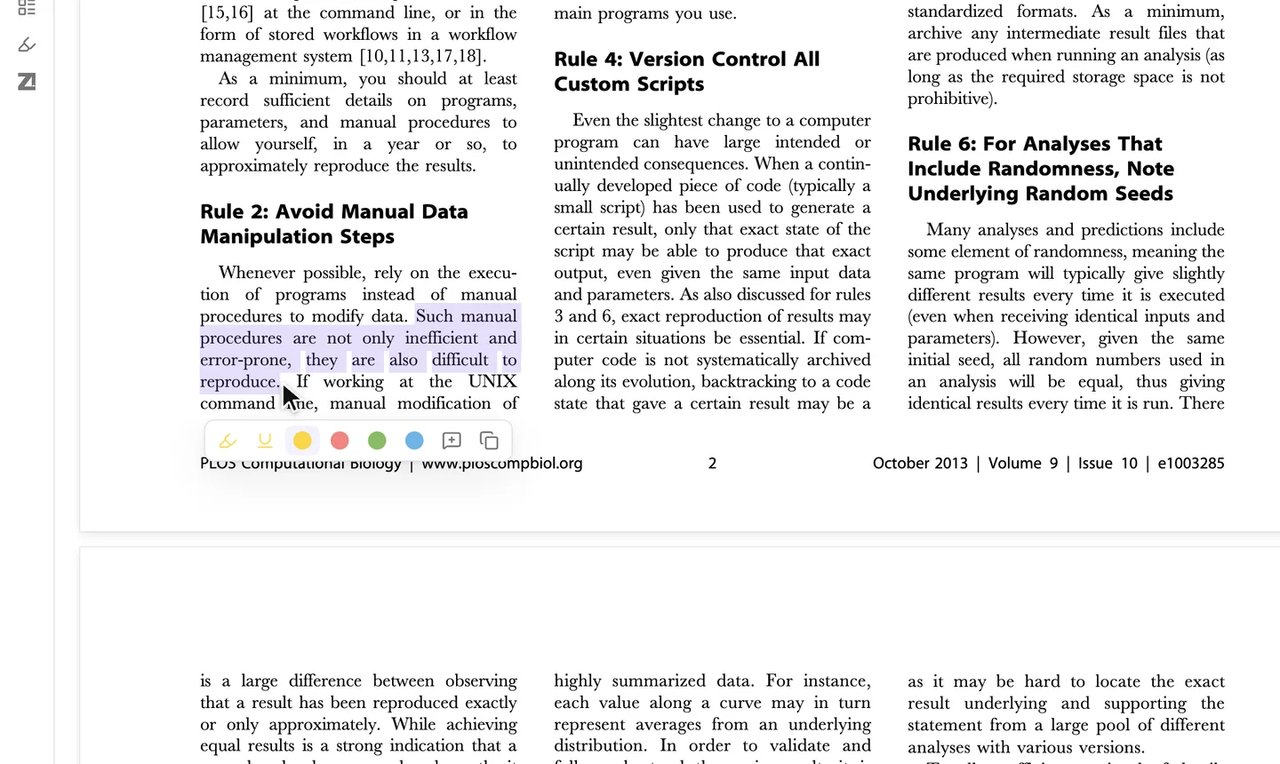
    在 PDF 中拖动光标选划一句话。

    选中句子下方出现浮动工具栏,包含高亮、下划线、四种颜色和添加评论。

    预期效果

    选中文本下方会出现一个工具栏,包含 高亮、

    下划线

    、四种颜色以及 添加评论。

    如果界面显示不一致

    去社区提问 →

  4. 第 4 / 6 步添加评论并高亮

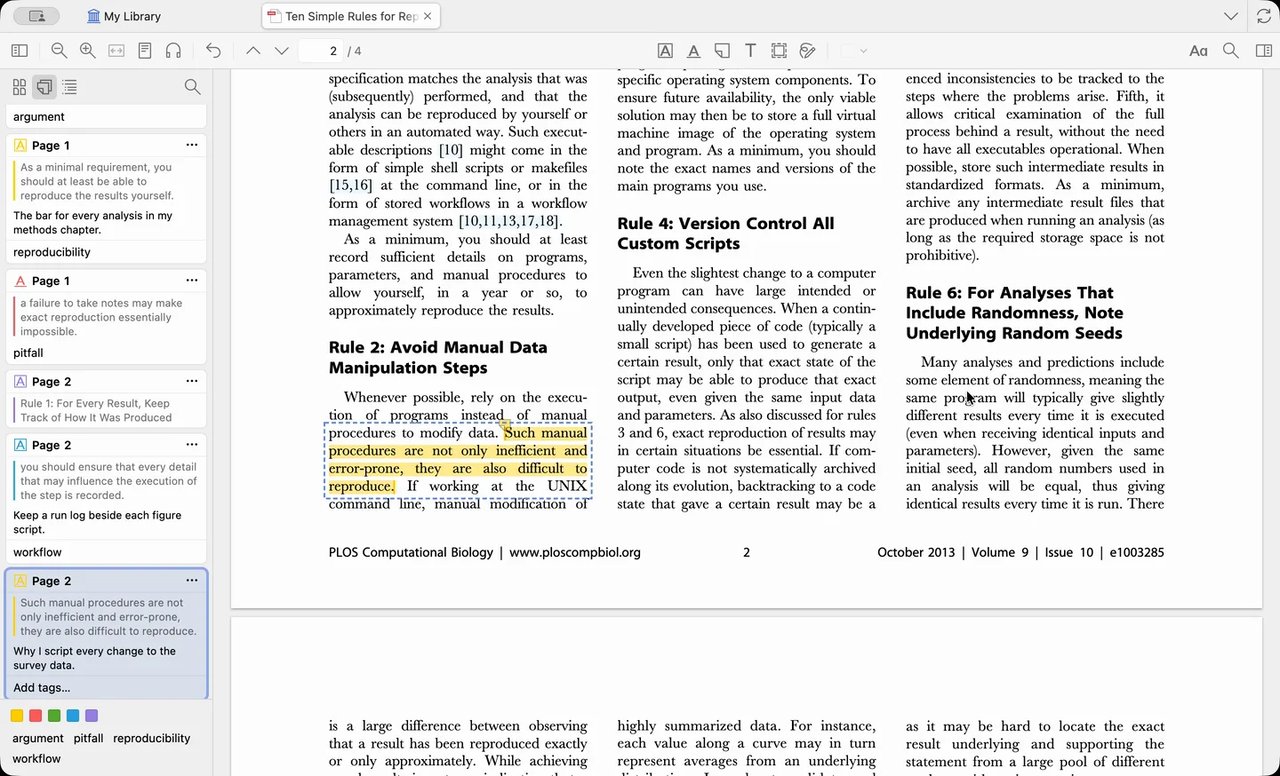
    点击 添加评论,输入自己的评论,然后点击 高亮。

    高亮文本变为黄色,侧边栏出现显示页码、摘录和评论的卡片。

    预期效果

    选中文本变为黄色,侧边栏会出现一张显示页码、摘录和评论的卡片。

    如果界面显示不一致

    去社区提问 →

  5. 第 5 / 6 步在 Zotero 中查看

    切换到 Zotero 并打开同一份 PDF。

    在 Zotero 中打开该 PDF,显示相同的黄色高亮和评论。

    预期效果

    Zotero 中的 PDF 显示了相同的黄色高亮和评论。

    如果界面显示不一致

    去社区提问 →

  6. 第 6 / 6 步在笔记中查看

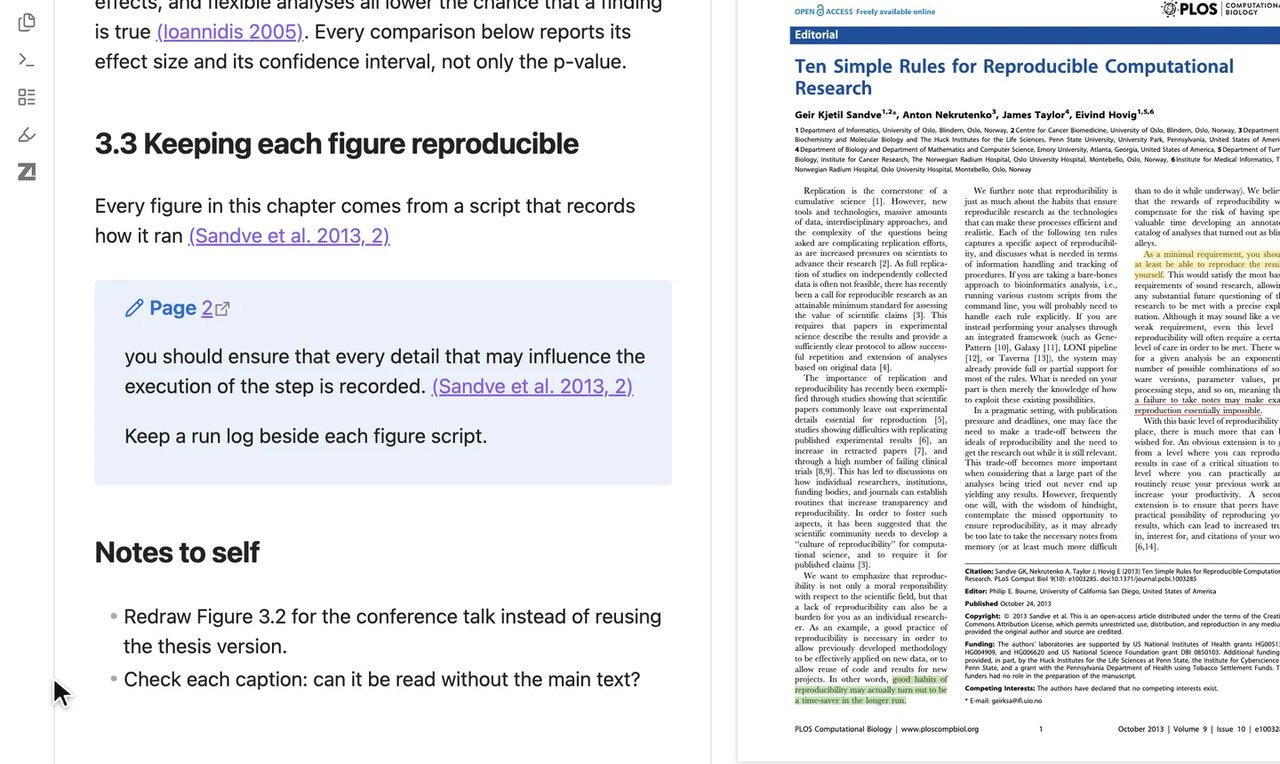
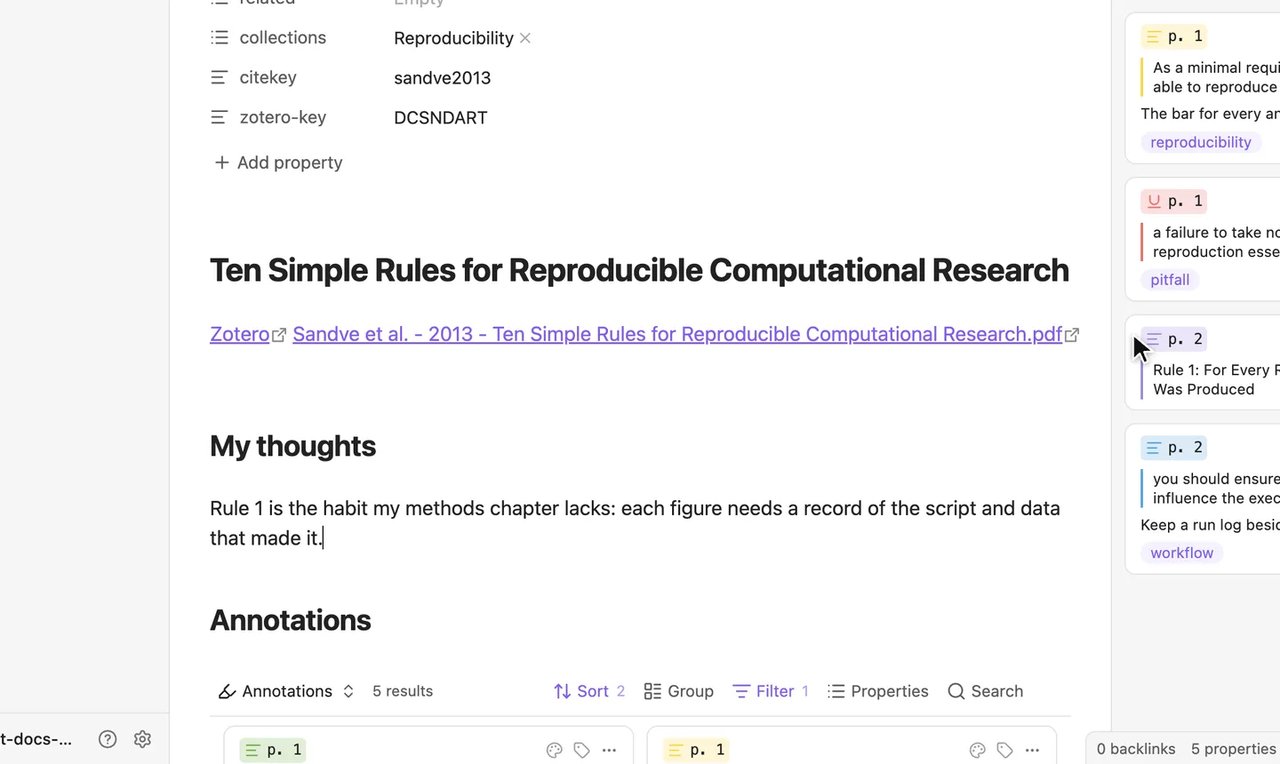
    在 Obsidian 中打开该论文的笔记。

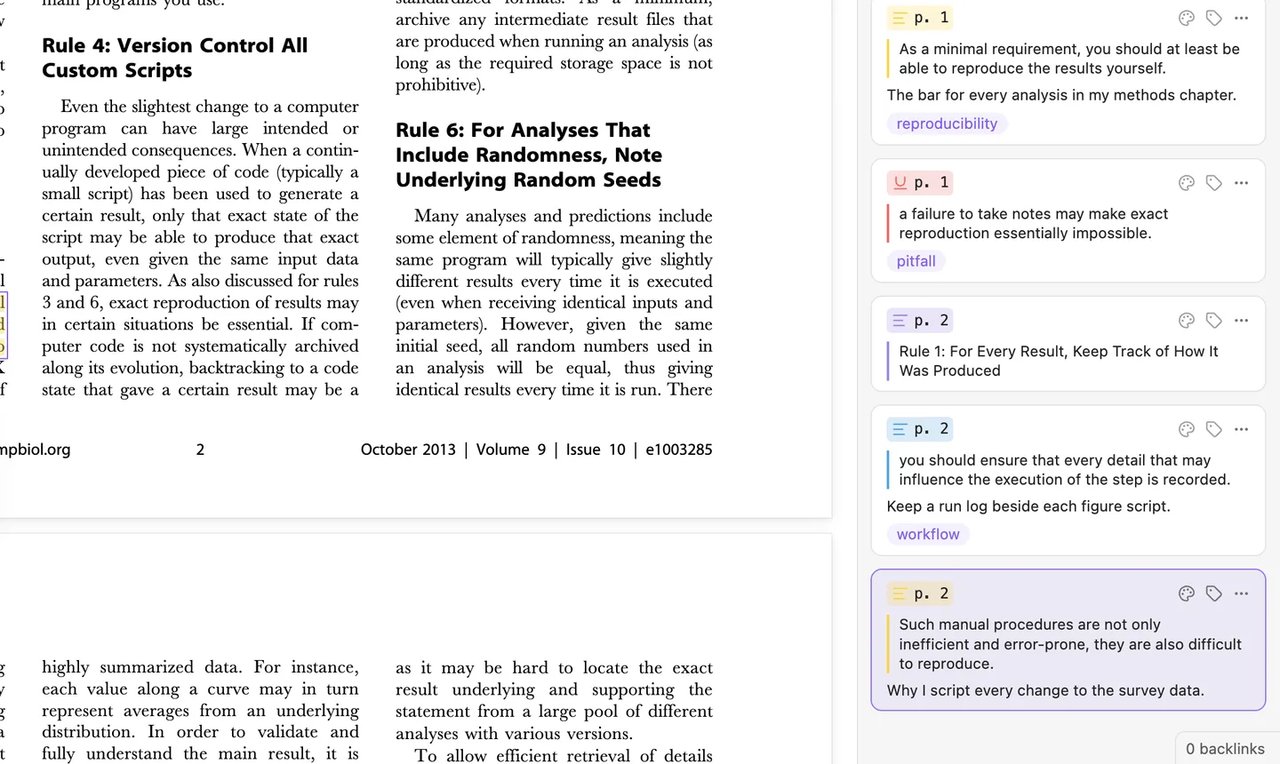
    文献笔记中的 Annotations 分节下自动添加了新的高亮卡片。

    预期效果

    Annotations 分节下显示了该高亮的新卡片。

    如果界面显示不一致

    去社区提问 →

第 2 课已完成

你现在可以在 Obsidian 中高亮 PDF,并在文献笔记中查看标注。
另外两项操作

查看全部操作