ZotLit教程

约 5 分钟

将带有引用的 Obsidian 笔记导出到 Word

运行“导出带引文的笔记”命令。

课前准备 第 3 课 (包含引文的草稿与引文引擎)Zotero (在此电脑上保持打开)

学完你将获得

带有格式化引文和参考文献列表的 Word 草稿
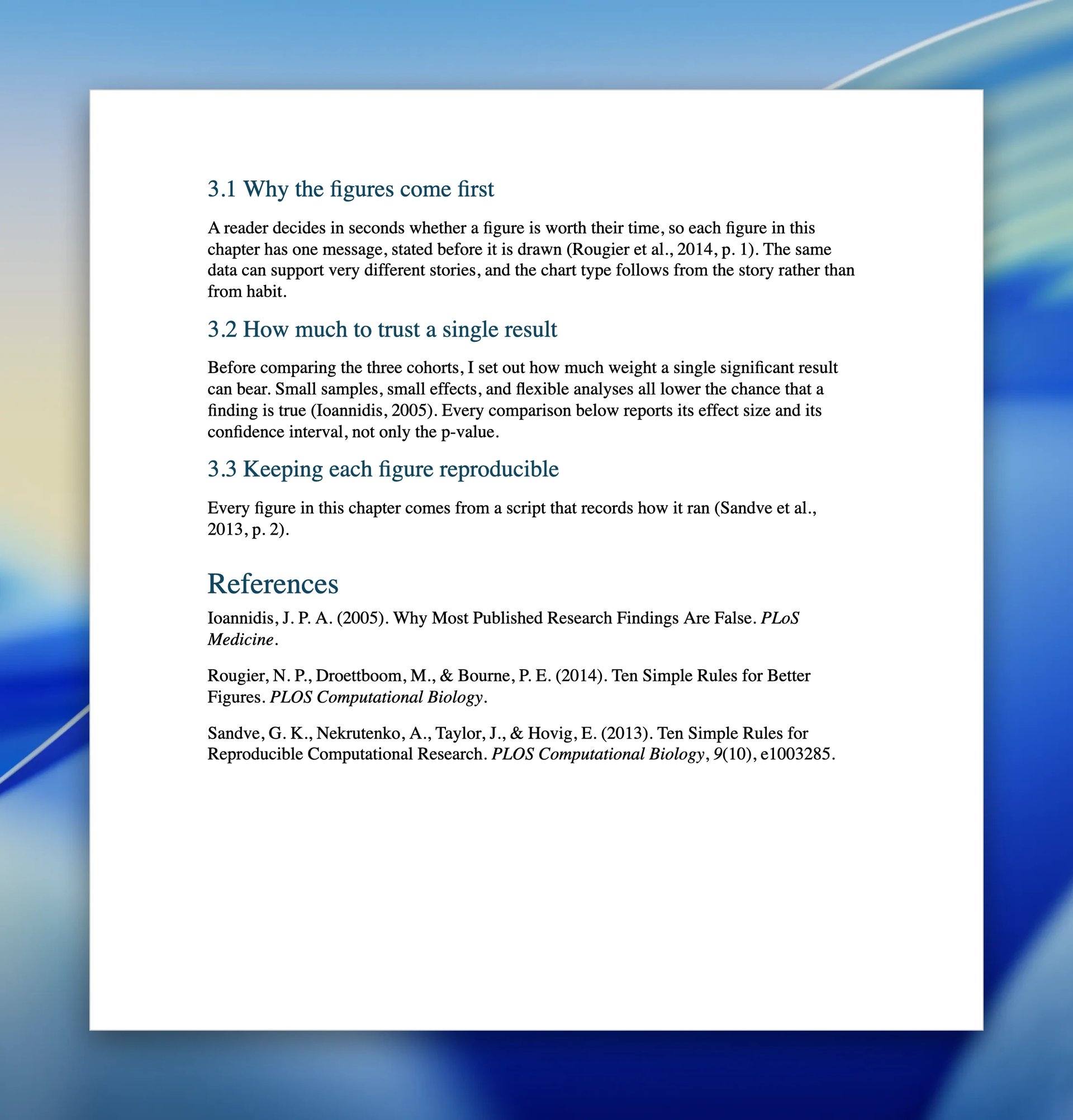
打开导出的 Word 文件,显示格式化引文如 (Sandve et al., 2013, p. 2) 以及 References 列表。

已完成 0 / 5

  1. 第 1 / 5 步整理好待导出的草稿

    删除仅供自己查看的内容(例如待办清单),因为笔记中的所有内容都会导出到 Word 中。

    在 Obsidian 中打开第 3 章草稿,已清除个人待办内容,准备导出。

    预期效果

    草稿中仅保留你希望出现在 Word 文件中的内容。

    如果界面显示不一致

    去社区提问 →

  2. 第 2 / 5 步打开导出对话框

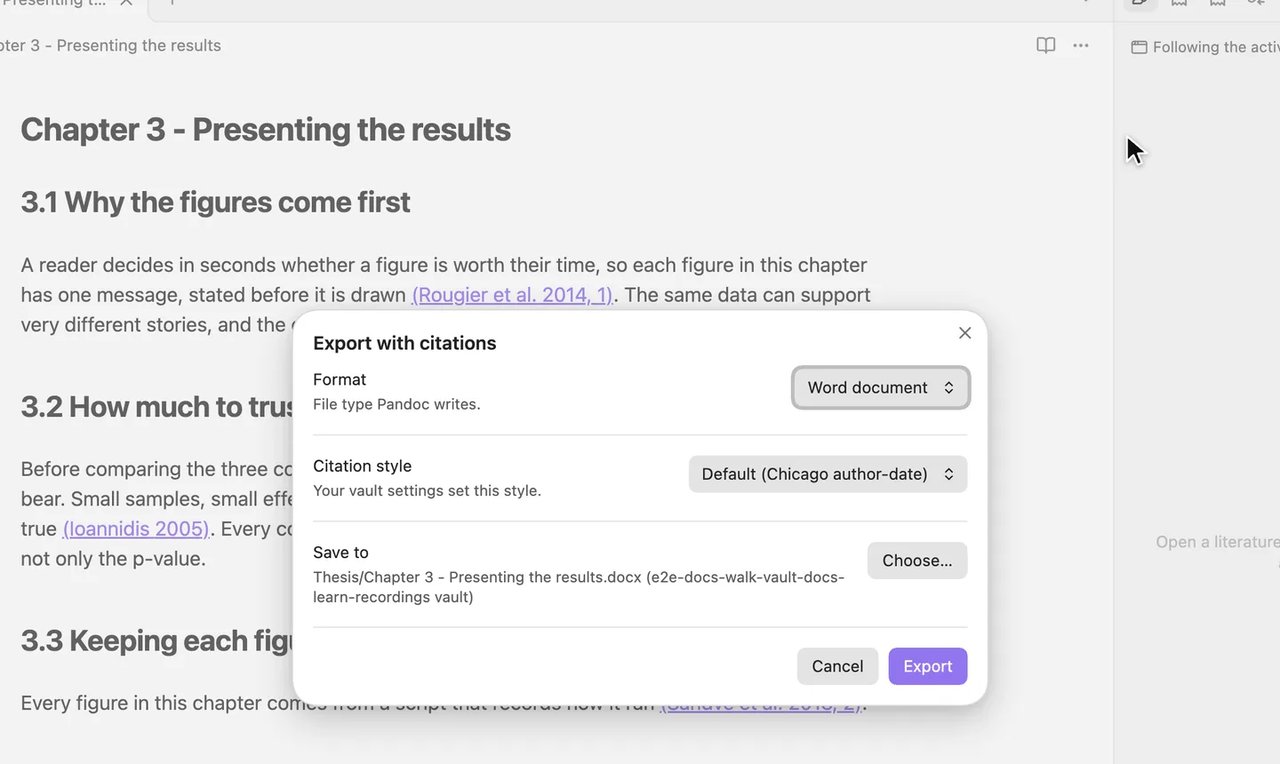
    按 Ctrl+P(Mac 上按 Cmd+P)并运行 ZotLit: 导出带引文的笔记。

    在 Obsidian 中打开“导出带引文的文档”对话框,格式设为 Word 文档。

    预期效果

    打开 导出带引文的文档 对话框,其中 格式 设为 Word 文档。

    如果界面显示不一致

    去社区提问 →

  3. 第 3 / 5 步选择引文样式

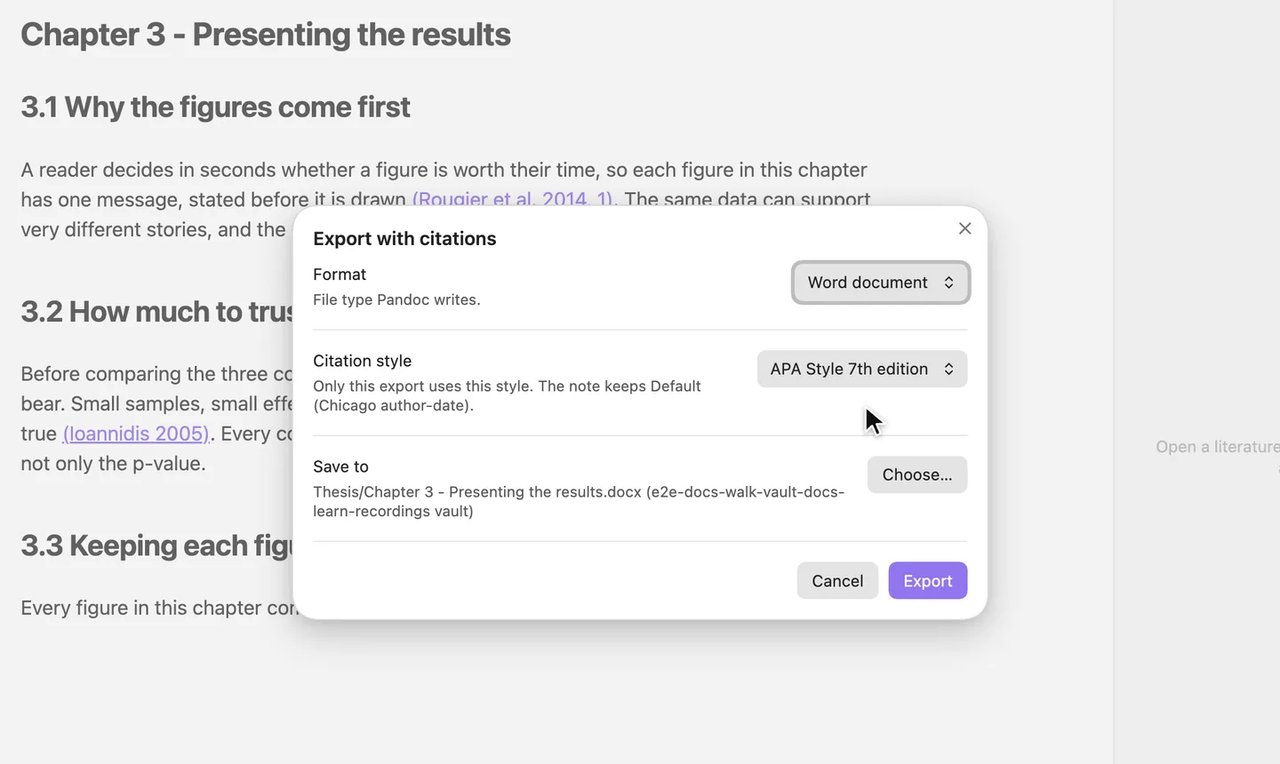
    在 引文样式 中选择 APA Style 7th edition。

    对话框中的引文样式设为 APA Style 7th edition,确认笔记样式保持不变。

    预期效果

    该设置下方的文字显示为

    该样式仅用于本次导出。笔记仍使用 Default (Chicago author-date)。

    如果界面显示不一致

    列表中未找到该样式

    在 Zotero 中安装该样式,然后重新打开对话框。

    都不是?去社区提问 →

  4. 第 4 / 5 步导出

    点击 导出。

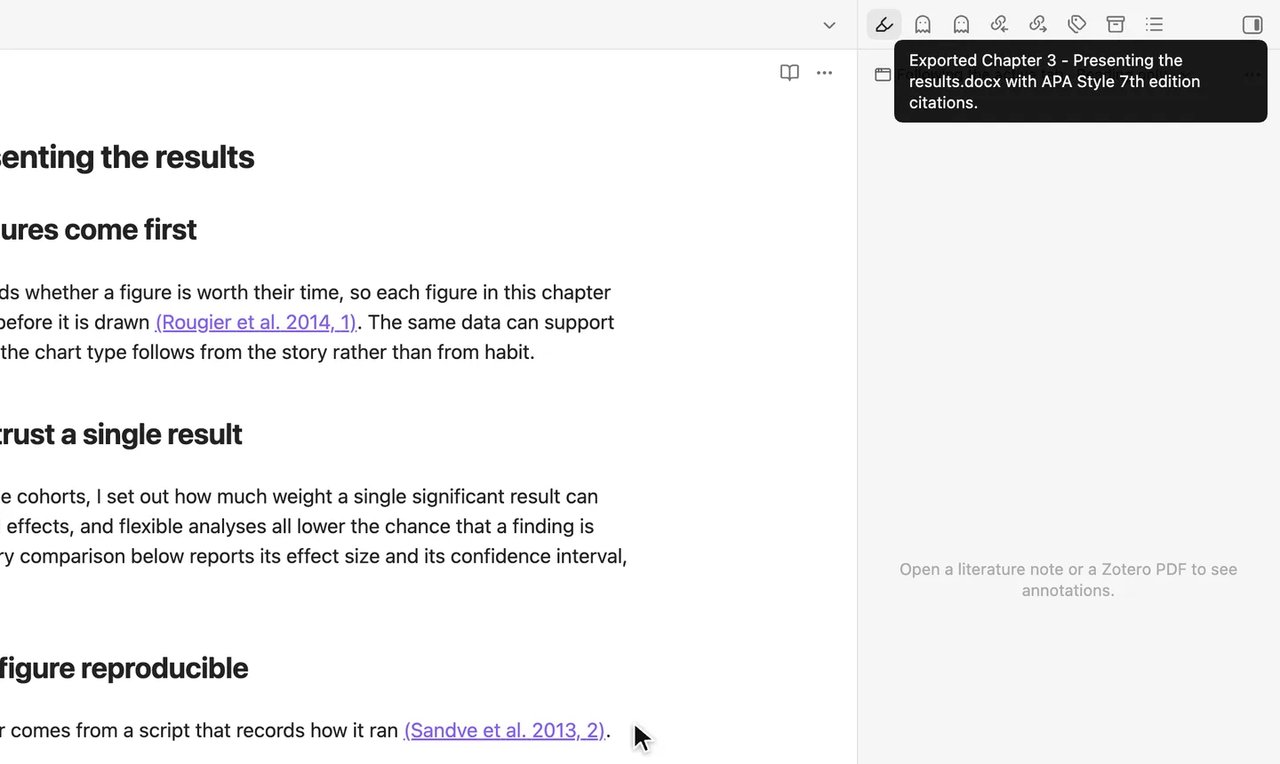
    提示通知确认 Chapter 3 - Presenting the results.docx 已按 APA Style 7th edition 引文样式导出。

    预期效果

    提示通知中显示了草稿对应的 Word 文件名(此处为

    已导出 Chapter 3 - Presenting the results.docx,引文使用 APA Style 7th edition。

    )。

    如果界面显示不一致

    去社区提问 →

  5. 第 5 / 5 步打开 Word 文件

    在访达(Mac)或文件资源管理器(Windows)中,打开草稿所在文件夹中的 Word 文件。

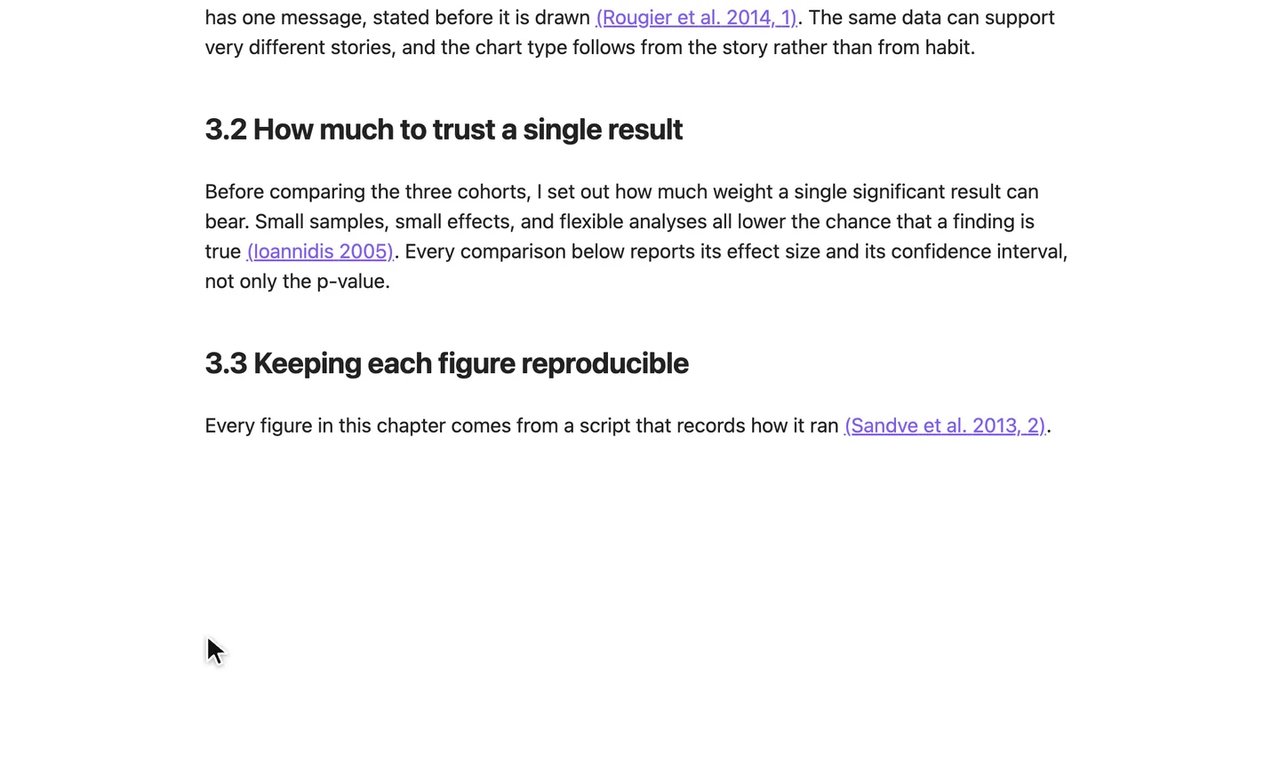
    打开导出的 Word 文件,显示格式化引文如 (Sandve et al., 2013, p. 2) 以及 References 列表。

    预期效果

    Word 文件中显示排版好的引文(例如 (Sandve et al., 2013, p. 2))以及 References 参考文献列表。

    如果界面显示不一致

    去社区提问 →

第 4 课已完成

你现在可以将草稿导出为带有格式化引文和参考文献列表的 Word 文档。
另外两项操作

查看全部操作