ZotLit教程

约 10 分钟

在 Obsidian 中跟踪 Zotero 阅读清单

在文献所在行中直接输入 to-read 等状态。

课前准备 第 1 课 (已完成)Zotero (可以保持关闭)

学完你将获得

筛选后的文献阅读表格
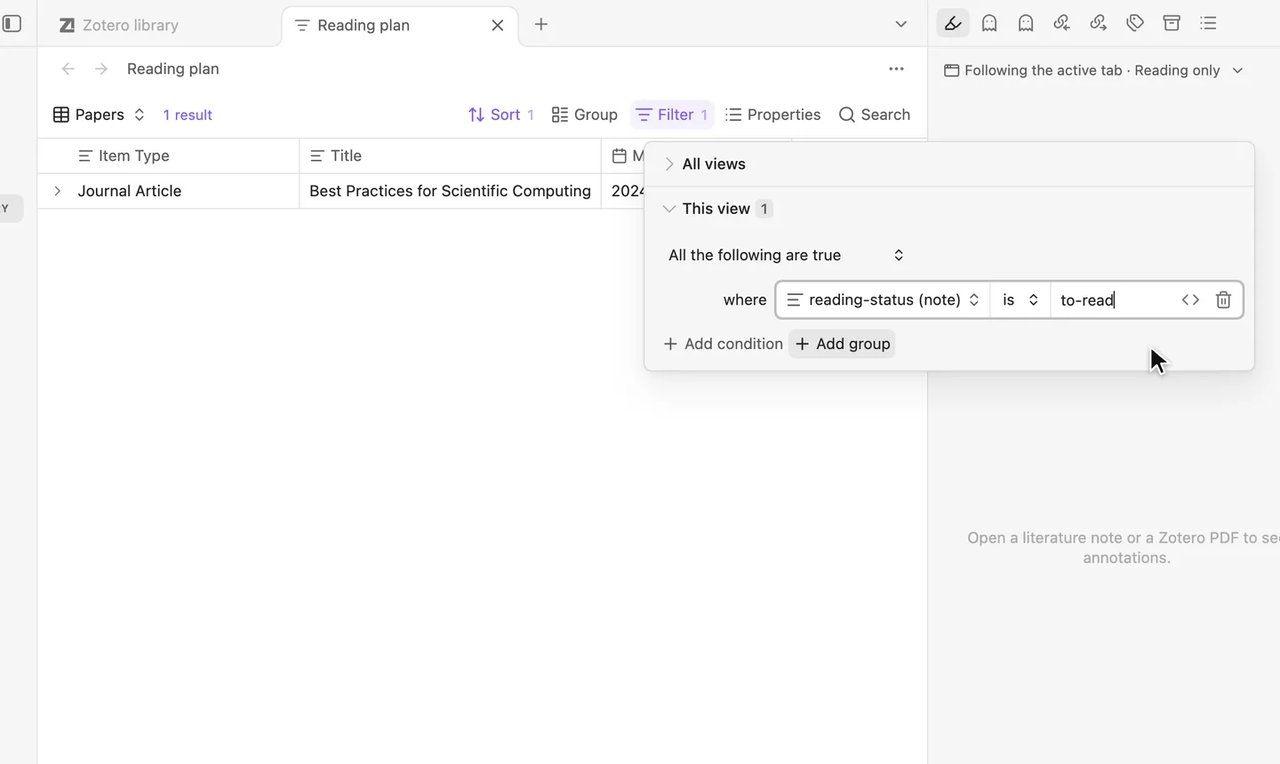
表格按 reading-status (note) 为 to-read 筛选,仅显示标记为 to-read 的文献。

已完成 0 / 6

  1. 第 1 / 6 步将文库保存为表格文件

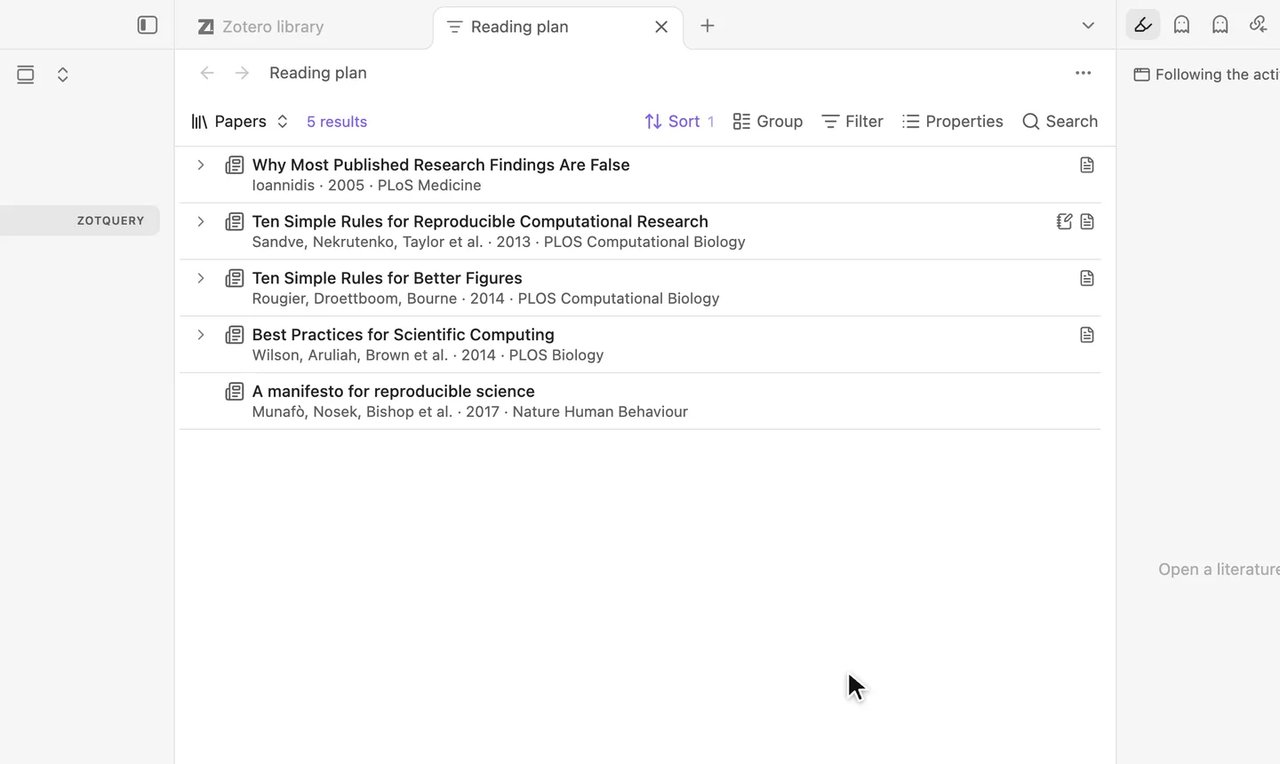
    在 Zotero 文库 中,选择 另存为查询文件…(列表右上角的页面加号图标)。输入 Reading plan 作为名称并选择 保存。

    Reading plan 文件在标签页中打开,列出文库中的文献。

    预期效果

    Reading plan 文件会在新标签页中打开,列出你的文献。

    如果界面显示不一致

    去社区提问 →

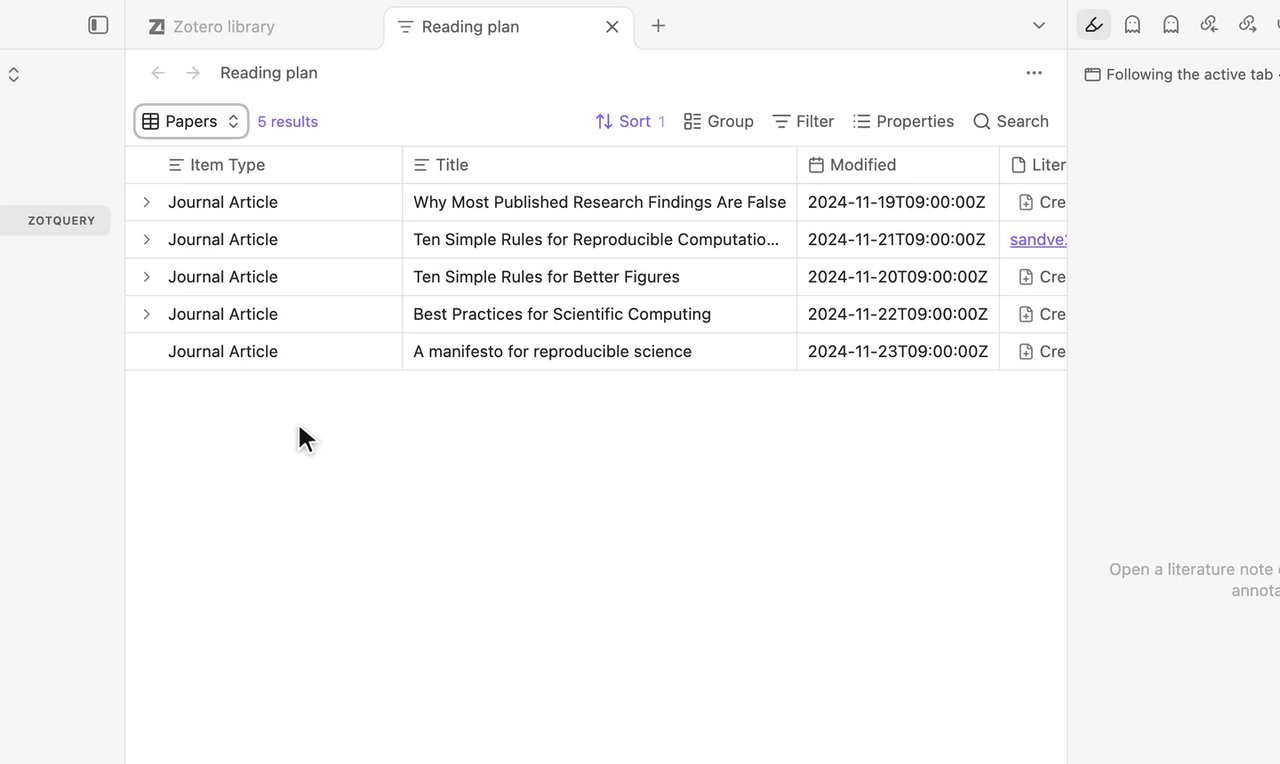
  2. 第 2 / 6 步切换到表格布局

    选择左上方的 视图,然后点击该行末尾的箭头(配置视图)。将 布局 设置为 表格。

    Reading plan 文件中的文献以表格形式按行显示。

    预期效果

    你的文献将作为表格的行显示。

    如果界面显示不一致

    去社区提问 →

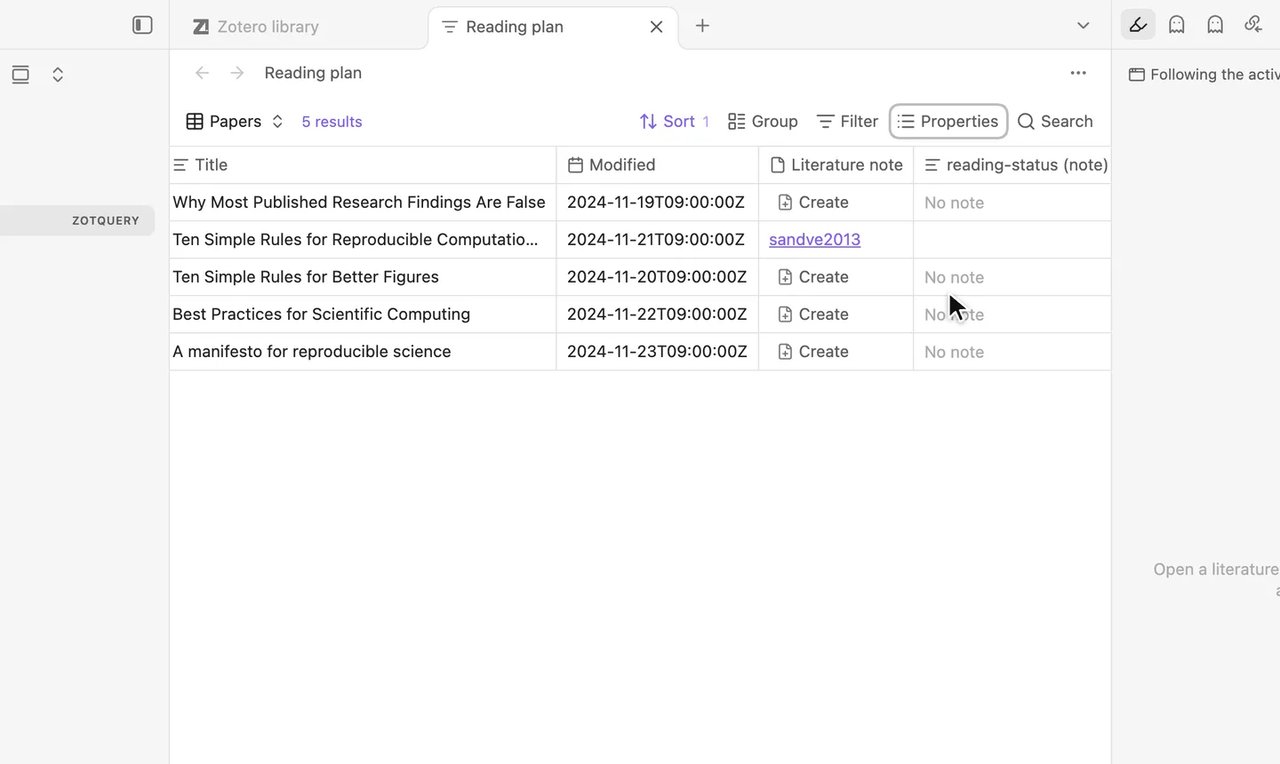
  3. 第 3 / 6 步添加阅读状态列

    选择 属性,输入 reading-status,然后选择 添加“reading-status”仓库属性。

    表格中出现新的 reading-status (note) 列,未关联笔记的文献显示“无笔记”。

    预期效果

    会出现一列名为 reading-status (note) 的列,未关联笔记的文献显示 无笔记。

    如果界面显示不一致

    列标题没有包含“(note)”

    选择 属性 ,取消选中该复选框,然后选择

    添加“reading-status”仓库属性

    。

    都不是?去社区提问 →

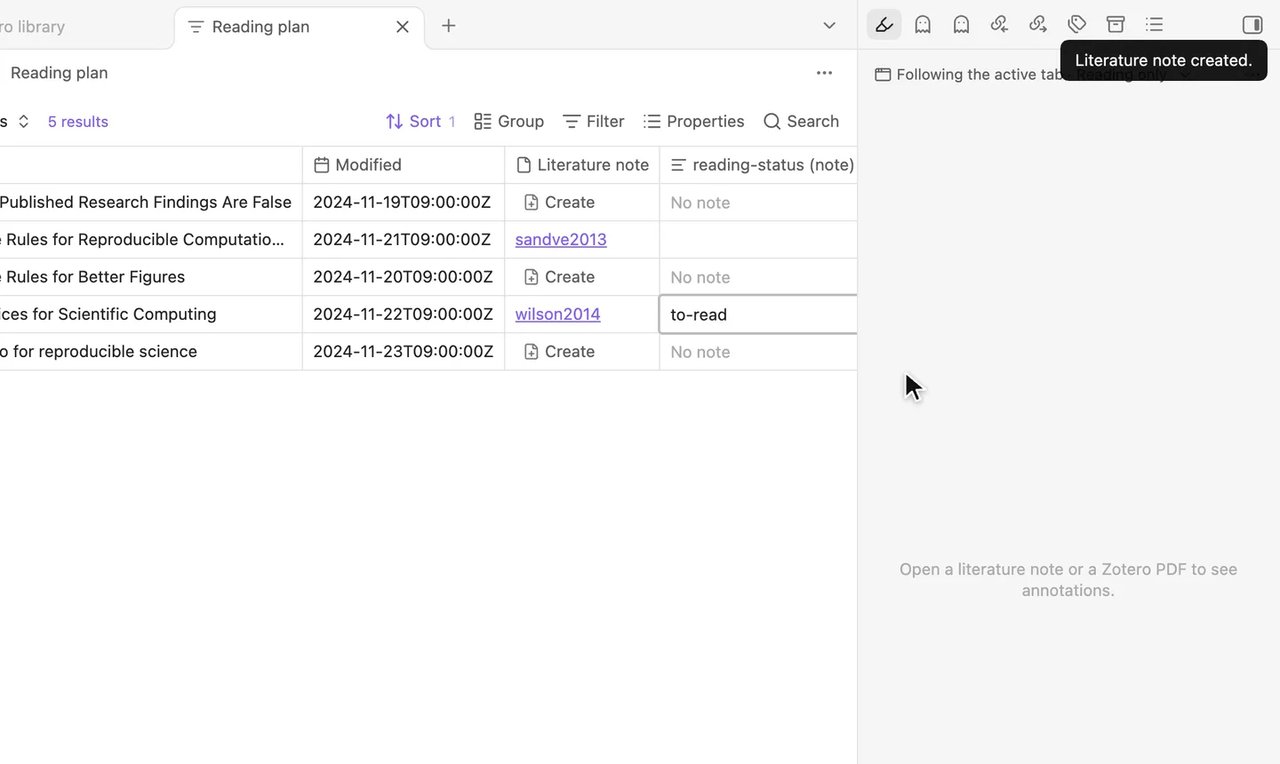
  4. 第 4 / 6 步标记一篇文献

    选择某篇文献的阅读状态单元格,输入 to-read,然后按 Enter。

    出现“文献笔记已创建。”提示,编辑的单元格显示 to-read。

    预期效果

    出现提示: 文献笔记已创建。 单元格显示 to-read。

    如果界面显示不一致

    去社区提问 →

  5. 第 5 / 6 步标记其他文献

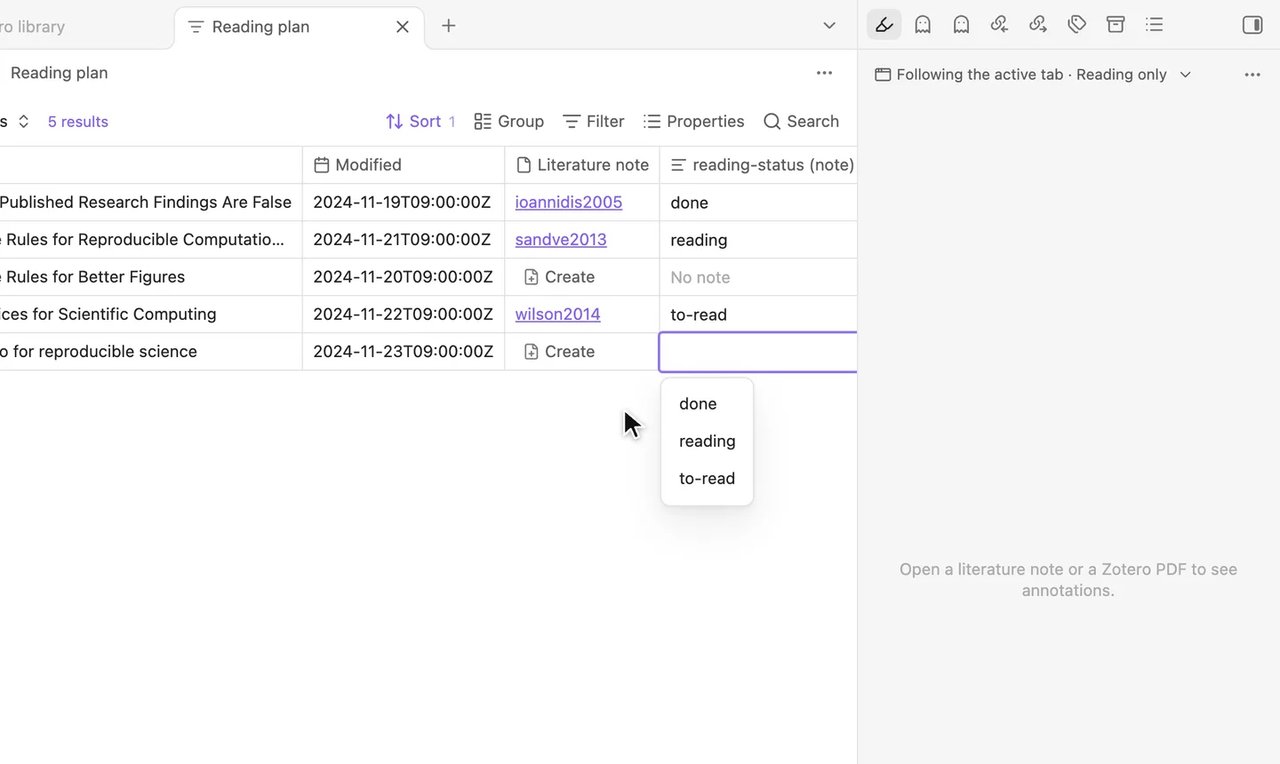
    将另一篇文献标记为 reading,已读完的文献标记为 done。

    表格多行显示状态值,输入时显示建议的状态。

    预期效果

    输入时,单元格会推荐你之前使用过的状态。各行现已显示相应状态。

    如果界面显示不一致

    去社区提问 →

  6. 第 6 / 6 步仅显示待读文献

    选择 筛选,将第一个框设置为 reading-status (note),第二个框设置为 是,在第三个框中输入 to-read。

    表格按 reading-status (note) 为 to-read 筛选,仅显示标记为 to-read 的文献。

    预期效果

    表格中将仅显示标记为 to-read 的文献。

    如果界面显示不一致

    去社区提问 →

第 5 课已完成

你现在可以跟踪阅读状态并筛选未读文献。

另外两项操作

查看全部操作