在 Obsidian 中将 Zotero 高亮显示为引用 callout
通过编辑标注模板,将 Zotero 高亮作为显示其颜色的 Obsidian 引用 callout 插入文献笔记中。
自定义将标注插入首篇文献笔记时的外观。你将在 Obsidian 中使用模板工作台视图。本教程接续自创建你的首篇文献笔记。
开始之前
使用第一篇教程中的文献笔记。其对应的文献需要在 Zotero 中至少有一处高亮。如果没有,请在 Zotero PDF 阅读器中添加一处。它无需任何额外操作即可直接出现在笔记的标注分节中。
更改 callout 类型
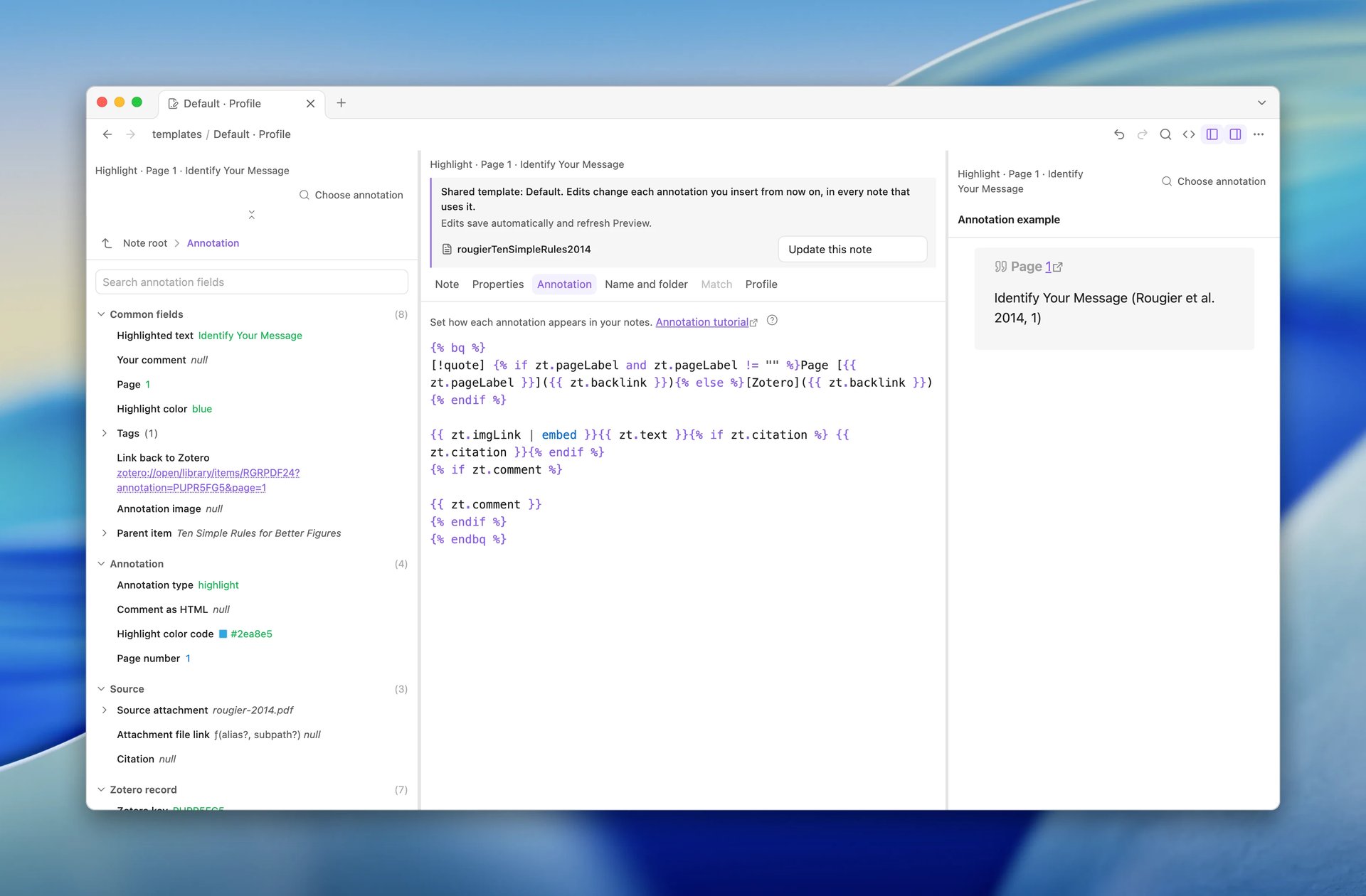
内置的标注格式使用 [!note] 作为 Obsidian 的 callout 类型。你将把它更改为 [!quote],然后将标注插入笔记中查看效果。
打开模板工作台视图
在 Obsidian 中打开文献笔记。运行 ZotLit: 打开模板工作台。
ZotLit 会在新窗口中打开此笔记所使用的模板文档,并选择其文献进行预览。当你自定义内置模板时,ZotLit 会在你的模板文件夹中保存一份可编辑的副本。即使未作更改直接关闭窗口,该副本也会保留。
请阅读编辑器上方的共享模板指引:“标注”标签页中的修改会影响今后在所有使用此模板的笔记中插入的标注。先前已插入的标注保持原样。
窗口中显示一个视图:左侧是编辑器,右侧是预览面板。“字段”弹出层会保持关闭状态,直到你在视图顶部选择 字段。
打开标注格式
选择 标注 标签页。编辑器中会显示单个标注所使用的格式。
首个标注可能是不含文本的手绘涂鸦,因此预览可能看起来几乎是空白的。点击编辑器上方顶栏中的搜索图标(选择标注),然后选择一条高亮,例如 Highlight: Identify Your Message。预览会在 标注示例 下方显示它。
将标注插入笔记
返回 Obsidian 主窗口中的文献笔记。点击笔记中“标注”分节下方,将光标定位在此处。
侧边栏中的 Zotero 标注 视图会跟随活动笔记,并以卡片形式列出其标注。如果该视图已关闭,请运行 ZotLit: 打开 Zotero 标注。
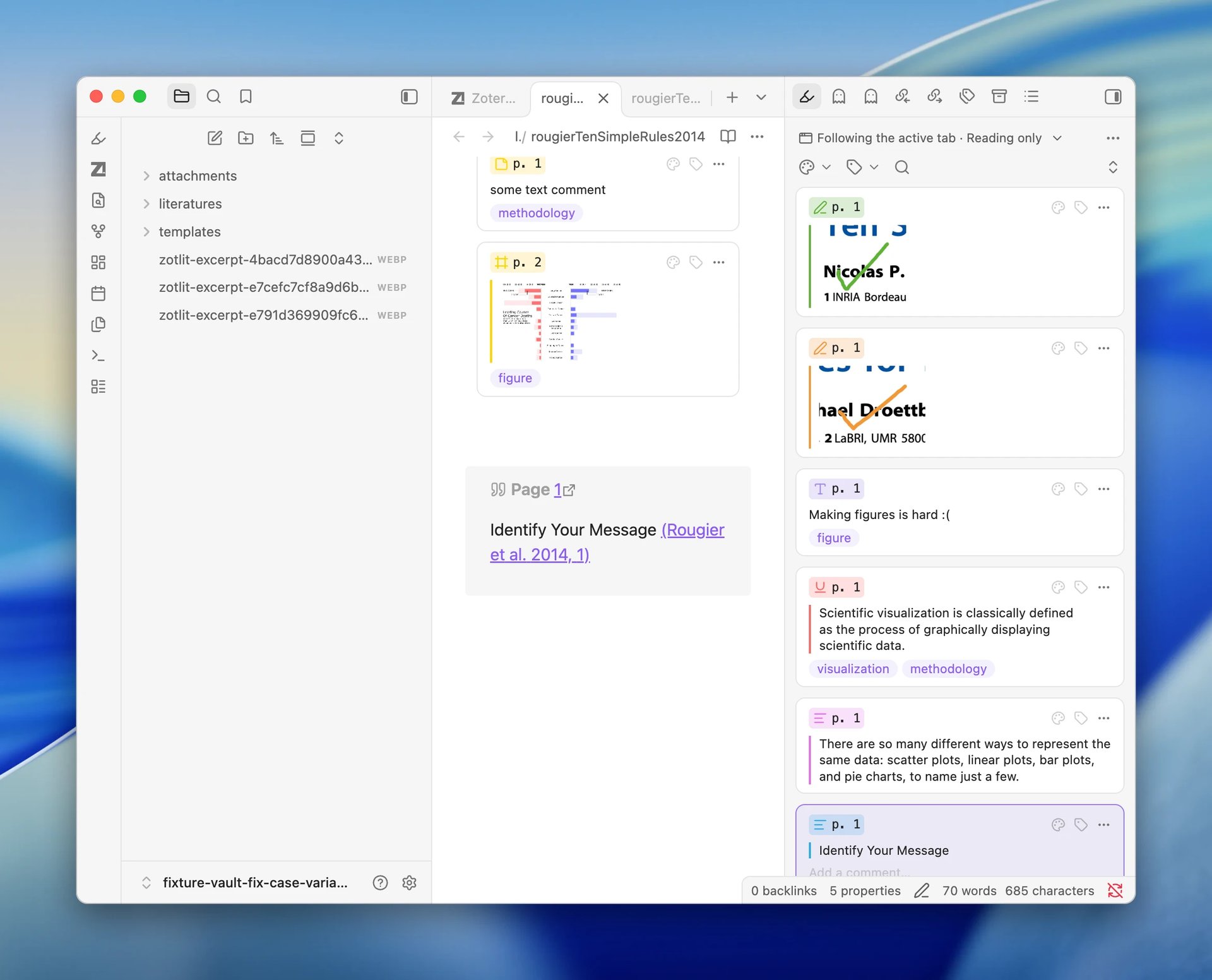
右键点击某个高亮卡片并选择 插入到笔记。ZotLit 会在光标处将该标注插入为引用 callout,包含高亮文本和一条引用。
为什么标注分节外观没有变化
标注分节中的实时卡片并不使用此格式。该格式适用于通过菜单或拖拽将标注插入笔记时,插入的副本会保持插入时的原样。若要将所有标注直接作为文本写入笔记中,请参阅默认模板。
添加高亮颜色
模板字段用于插入来自 Zotero 的数据。你将把标注的 colorName 字段添加到 callout 标题中。
返回标注格式
返回工作台窗口并停留在 标注 标签页。如果已关闭该窗口,请在文献笔记中运行 ZotLit: 打开模板工作台 并重新选择该标签页。
插入颜色字段
将光标置于 callout 标题行的末尾({% endif %} 之后)。输入一个逗号和一个空格,然后键入 {{ 打开模板字段列表。在选定字段之前,工作台会提示语法问题。字段就位后该提示便会消失。
选择 colorName。该行现在包含:
[!quote] {% if zt.pageLabel and zt.pageLabel != "" %}Page [{{ zt.pageLabel }}]({{ zt.backlink }}){% else %}[Zotero]({{ zt.backlink }}){% endif %}, {{ zt.colorName }}查看预览
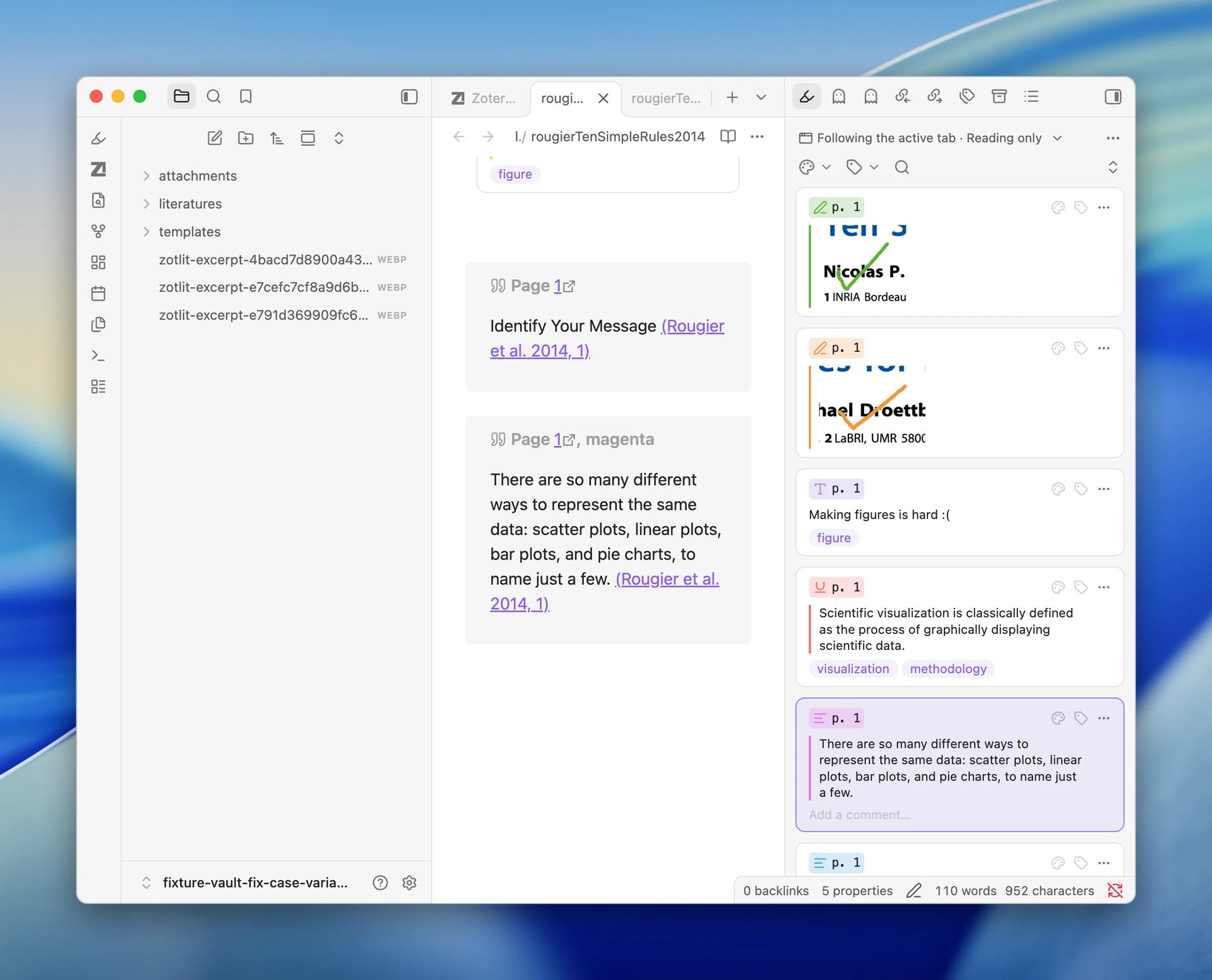
现在预览标题末尾会显示标注的高亮颜色,例如 Page 1, blue。
恢复内置配置方案
若要从默认配置方案中移除这些更改,请打开 设置 > ZotLit。在 模板文档 行点击 恢复内置,然后点击 恢复内置模板 确认。
ZotLit 会将自定义配置方案文档移至 Obsidian 配置的回收站中。此后新插入的标注将使用内置格式,而已插入的文本则保持原样。
下一步
最后更新于